Navigasjon og meny
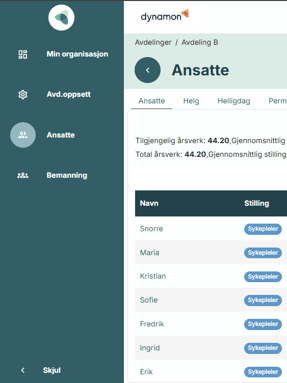
Navigasjonsmenyen på venstre side gir deg rask tilgang til de viktigste funksjonene i avdelingen. Menyen er alltid tilgjengelig, uansett hvilken side du befinner deg på.
- Tilpass visningen: Du kan utvide menyen for å se fullstendig tekst, eller skjule den slik at kun ikonene vises. Dette gir deg mer arbeidsflate på skjermen.
- Hovedseksjoner i menyen:
- Min organisasjon: Oversikt over alle avdelingene du har tilgang til.
- Avdelingsoppsett: Konfigurering av regler og innstillinger for din avdeling.
- Ansatte: Administrasjon av ansatte og planleggere.
- Bemanning: Oversikt over bemanningsplaner og vaktbehov.
Organisasjonsoppsett
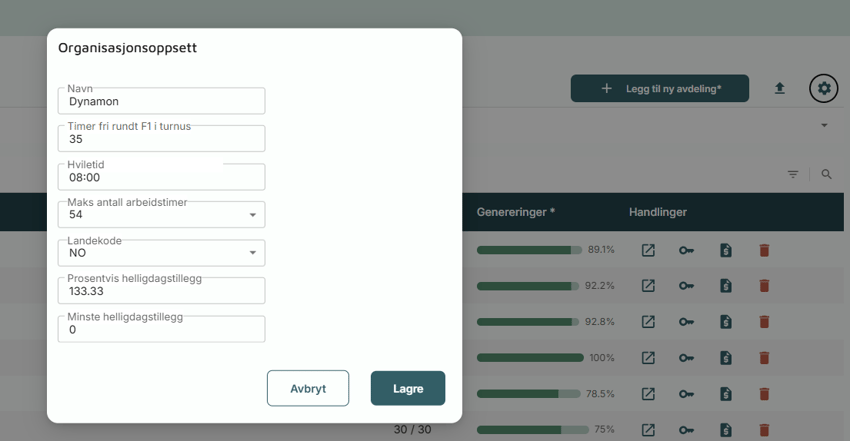
Klikk på tannhjul-ikonet ⚙️for å endre grunninnstillingene for organisasjonen. Merk at disse innstillingene defineres av organisasjonseier og gjelder for alle avdelinger, med mindre noe annet er spesifisert.
Følgende innstillinger kan defineres:
- Organisasjonsnavn: Navnet på din organisasjon.
- F1-hviletid (Ukentlig fritid): Angi antall timer fri i forbindelse med F1. Standardvalget er 35 timer, men dette kan justeres ned til minimum 28 timer.
- Hviletid mellom vakter: Definer minimum hviletid mellom to vakter.
- Systemet tillater intervaller på 15 minutter (f.eks. 00, 15, 30 eller 45). Andre minuttverdier rundes til nærmeste kvarter.
- Verdier under 8 timer settes automatisk til 8:00.
- Verdier over 11 timer settes automatisk til 11:00.
- Maksimal arbeidstid: Sett grensen for antall arbeidstimer i løpet av 7 sammenhengende dager (mellom 48 og 54 timer).
- Helligdagstillegg: Definer både prosentvis tillegg og minstesats for helligdagstillegg.
Tips: Selv om innstillingene gjelder hele organisasjonen, har hver enkelt avdeling mulighet til å overstyre verdiene for hviletid og maksimal arbeidstid per 7 dager.
Organisasjonslisens
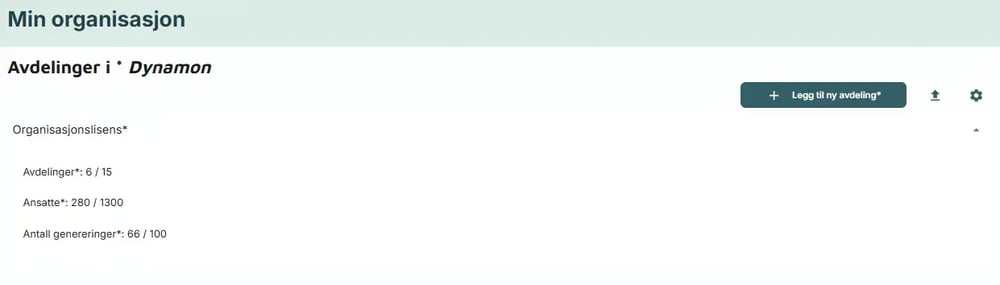
Under Organisasjonslisens finner du oversikt over antall tillatte avdelinger, ansatte og genereringer.
Genereringer og genereringsbatteriet 🔋
Hva er en generering?
En generering er prosessen der Dynamons algoritmer beregner det optimale turnusforslaget basert på dine regler, krav og ansattes preferanser.
Genereringsbatteriet 🔋
Vi har gått bort fra å telle «antall klikk». Nå måles bruken din basert på den faktiske tiden systemet bruker på å løse oppgaven. Dette er mer rettferdig, da små justeringer ikke lenger «koster» en hel generering.
- Konvertering: 1 administrativ generering = 12 timer (720 minutter) med beregningskapasitet.
- Logikken: Kapasiteten din fungerer som strømmen på en elbil. Batteriet tømmes ulikt avhengig av oppgaven:
- Store oppgaver: En kompleks avdeling med mange regler og ansatte bruker mer «strøm» (tid).
- Små oppgaver: Raske justeringer eller små avdelinger bruker minimalt med kapasitet – ofte bare noen få minutter.
Hva betyr dette for deg?
Du trenger ikke lenger bekymre deg for å «bruke opp» et forsøk på en liten endring.
Legg til ny avdeling
For å legge til en ny avdeling, klikker du på knappen «Legg til ny avdeling».
Merk: Antall avdelinger du kan opprette er begrenset av organisasjonens lisensavtale.
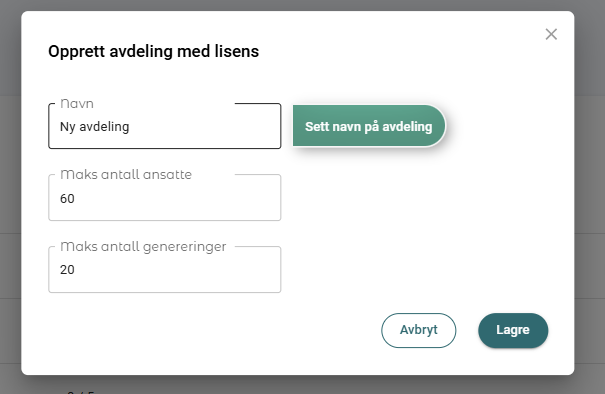
Når du oppretter en avdeling, må du fylle ut følgende informasjon:
- Navn på avdelingen: Gi avdelingen et beskrivende navn.
- Antall ansatte: Oppgi hvor mange ansatte som skal inngå i avdelingens turnus.
- Antall genereringer: Angi ønsket kapasitet for denne avdelingen. Dette tallet danner grunnlaget for avdelingens andel av «genereringsbatteriet» (hvor 1 generering tilsvarer 12 timers beregningstid).
Last opp logo
.webp?width=400&height=124&name=image%20(1).webp)
Du kan profilere organisasjonen ved å legge til en egen logo. Denne vil være synlig i alle avdelinger.
- Slik gjør du det: Klikk på knappen «Last opp ikon» og velg bildefilen du ønsker å bruke.
- Filstørrelse: Maksimal størrelse er 10 MB.
- Synlighet: Logoen blir automatisk synlig i alle avdelinger tilknyttet organisasjonen.
.webp?width=1000&height=198&name=image%20(2).webp)
Legge til eller endre lisens på en avdeling
.webp?width=60&height=56&name=image%20(3).webp)
Dersom en avdeling mangler lisens, vil funksjonalitet for å legge til ansatte eller generere turnus være deaktivert.
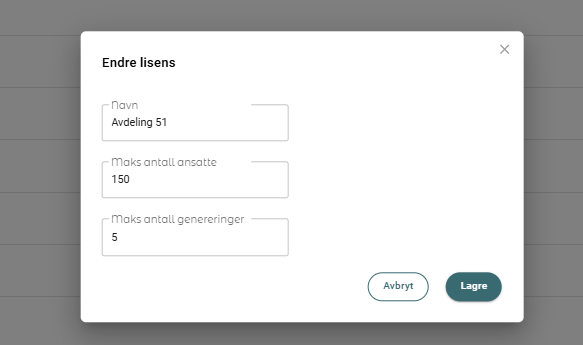
Slik tildeler eller endrer du lisensen:
- Klikk på nøkkel-ikonet for den aktuelle avdelingen.
- Oppdater verdiene i feltene for Maks antall ansatte og Maks antall genereringer.
- Ved behov kan du også endre Navn på avdelingen i dette samme vinduet.
Slette avdeling
.webp?width=600&height=85&name=image%20(4).webp)
For å fjerne en avdeling, klikker du på søppelbøtte-ikonet (Slett)
⚠️ Advarsel: Sletting er permanent. Du må bekrefte valget i et varselvindu før avdelingen og alle tilhørende data slettes for godt.
Hva skjer med lisensen ved sletting?
Når en sletting bekreftes, oppdateres organisasjonslisensen automatisk. Følgende ressurser frigjøres og blir tilgjengelige for nye eller eksisterende avdelinger:
- Avdelingskvote: Antall tilgjengelige plasser for nye avdelinger øker.
- Ansattkvote: Lisensplassene for ansatte i den slettede avdelingen blir ledige.
- Genereringskapasitet: Ubrukte genereringer (tid) fra den slettede avdelingen føres tilbake til organisasjonens felles pott for inneværende periode.
Viktig om brukte genereringer: Genereringer som allerede er forbrukt i inneværende lisensperiode, blir ikke refundert ved sletting. Det er derfor ikke mulig å «nullstille» forbruket ved å slette og opprette en avdeling på nytt.
Dele en avdeling
Fjerne egen tilgang til en avdeling
.webp?width=800&height=86&name=image%20(5).webp)
Dersom en avdeling er delt med deg, kan du fjerne din egen tilgang uten at dette påvirker avdelingen for andre brukere.
- Slik gjør du det: Klikk på søppelbøtte-ikonet (Slett) ved siden av den aktuelle avdelingen.
- Virkning: Du mister tilgangen til å se og redigere avdelingen, men selve avdelingen og dens data forblir intakt i organisasjonen.
Avdelingsoppsett
Avdelingsoppsett settes opp før ansatte legges inn i avdelingen.
.webp?width=1000&height=568&name=image%20(6).webp)
Her definerer du rammene for hvordan Dynamon skal beregne arbeidstid og hviletid for din avdeling.
Arbeidstid og hviletid
- F3-verdi: Definer hva en F3-dag skal telle som i planen. Standarden er 7,1 time, som beregnes i forhold til den ansattes stillingsprosent.
- Overstyring av regler: Følgende verdier hentes automatisk fra organisasjonsoppsettet, men kan overstyres for denne avdelingen:
- Hviletid mellom vakter: Minimum hviletid mellom to vakter.
- Maks arbeidstid: Maksimalt antall arbeidstimer i løpet av 7 sammenhengende dager.
Håndtering av helligdager
Du kan velge om systemet skal planlegge helligdager automatisk eller om du vil ha full manuell kontroll:
- Manuell styring (Standard): Automatisk tildeling er deaktivert. Kun ansatte du selv legger inn, får vakter på helligdager.
- Automatisk generering: Tillater at Dynamon tildeler vakter på helligdager basert på bemanningsbehovet.
Visning og beregning
- Nattevakter: Ønsker du at nattevaktkoden skal vises på dagen vakten slutter? Marker for «Nattevakt skal vises på dagen den slutter i turnusplanen».
- Timer og tillegg: Klikk på «Legg til» for å opprette regler for beregning av tillegg.
- Gi beregningen et navn og angi start- og sluttidspunkt.
- Tips: For å beregne tillegg for et helt døgn (f.eks. søndag), sett både start- og sluttid til 00:00.
.webp?width=800&height=276&name=image%20(7).webp)
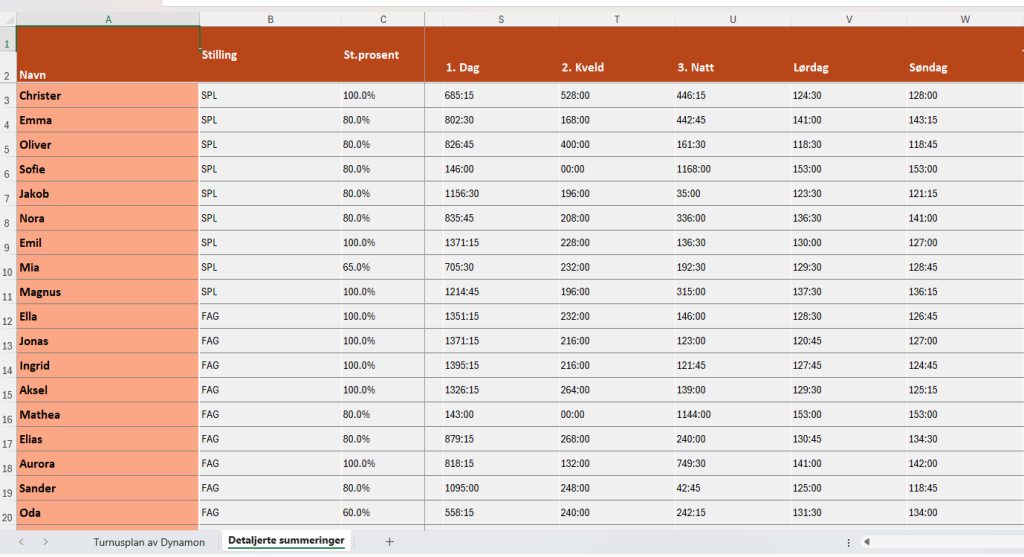
Beregningen per ansatt vises i filen Turnusplan under Detaljerte summeringer.
Stillinger og spesialkompetanse
Under fanen «Stillinger & Spesialkompetanser» defineres stillinger og kompetanser for avdelingen.
.webp?width=1000&height=492&name=image%20(8).webp)
Stillinger:
- Det er mulig å registrere opptil fem stillinger.
- Ved opprettelse av stillinger er det viktig å fokusere på arbeidsoppgavene.
- Ansatte med ulike stillingstitler, men som utfører de samme arbeidsoppgavene, bør registreres under én felles stilling.
- Eksempel: Hjelpepleier og helsefagarbeider utfører ofte de samme arbeidsoppgavene og kan derfor registreres under samme stilling.
- Det er mulig å legge inn et alias for stillinger. Dette aliaset vil vises i planleggingsverktøyene.
- Stillingene knyttes til de ansatte.
- Krav til de enkelte stillingene kan angis i Bemanningsplanen.
Spesialkompetanser:
- Det er ingen begrensning på antall spesialkompetanser som kan registreres.
- Registrer spesialkompetanser som er viktige for driften av avdelingen.
- Eksempel: Medikamentdelegasjon, insulinadministrering eller lignende.
- En eller flere spesialkompetanser kan knyttes til de ansatte.
- Krav til spesialkompetanser kan angis for vakter i Bemanningsplanen.
Vaktkoder
Opprette vaktkoder
- Trykk på «Legg til vaktkode» for å opprette en ny vaktkode.
- Ved opprettelse av vaktkoden må du definere følgende:
- Kode: Vaktkoden (kun tall og bokstaver er tillatt).
- Vaktkategori: Velg vaktkategori (dag, kveld, lang, natt).
- Start- og sluttid: Angi start- og sluttidspunkt for vakten.
Kjernetid (avanserte innstillinger):
- Ved å trykke på «Vis avanserte innstillinger» får du tilgang til funksjonen for å definere «kjernetid start» og «kjernetid slutt».
- Kjernetid brukes for å gi turnusgeneratoren fleksibilitet til å optimalisere timene for de ansatte.
- Når du setter kjernetid til andre tider enn vaktens start- og sluttid, gir du generatoren et spillerom til å justere vaktens start- og sluttid innenfor det definerte kjernetidsrommet.
- Viktig: Bruk av kjernetid kan føre til at det opprettes flere vaktkoder i resultatet etter generering av turnusplanen. Dette skyldes at generatoren utnytter spillerommet kjernetiden gir.
.webp?width=800&height=429&name=image%20(9).webp)
Vaktkodeprioritering (avanserte innstillinger):
- Du kan sette en prioritering for opptil fem vaktkoder.
- Vaktkoder med høyere prioritering enn «Normal» fungerer som en instruksjon til turnusgeneratoren om å velge disse vaktene fremfor vaktkoder med «Normal» prioritering.
- Merk: Nattevakter og kveldsvakter har i utgangspunktet høyere prioritet hos generatoren.
Ubetalt pause:
- For å trekke fra tid som ikke skal inkluderes i vaktkoden, angir du antall minutter for ubetalt pause i feltet «Ubetalt pause i minutter».
Vaktkategorier på fredager:
- Viktig: Vaktkategoriene «Kveldsvakt» og «Lang-/mellomvakt» er knyttet til helg på fredager.
- Dette betyr at kun ansatte som er satt opp til å jobbe helg, kan tildeles «Kveldsvakt» eller «Lang-/mellomvakt» på fredager.
Tidsjustering:
- Start- og sluttidspunkt for vaktkoder justeres automatisk til nærmeste kvarter.
- Eksempel: Hvis du forsøker å opprette en vaktkode med starttidspunkt 07:35, vil tiden automatisk justeres til 07:30.
Tips for langvakter på helg:
- Tips: Hvis du har ansatte som kun skal jobbe langvakter i helger, bør du opprette egne vaktkoder for langvakter spesifikt for helg. Dette vil sikre at disse ansatte kun tildeles de aktuelle vaktene.
Begrensninger for vaktkoder:
- Det er ikke mulig å opprette følgende vaktkoder: F, F0, F1, F2, F3, V, H, FE.
Tidligste start- og sluttid ved opprettelse av vaktkoder:
Følgende tidligste start- og seneste sluttidspunkt gjelder ved opprettelse av vaktkoder:
- Dagvakt:
- Tidligste start: 06:00
- Seneste slutt: 17:00
- Kveldsvakt:
- Tidligste start: 12:00
- Seneste slutt: 24:00
- Langvakt/Mellomvakt:
- Kan ikke krysse døgnskillet.
- Tidligste start: 00:00
- Seneste slutt: 24:00
- Nattevakt:
- Tidligste start: 12:00
- Seneste slutt: 09:00 (neste dag)
Vaktmønstre
.webp?width=800&height=326&name=image%20(10).webp)
Under fanen Vaktmønstre i Avdelingsoppsettet kan du definere faste mønstre for hvordan de ansatte skal jobbe i helgene. Du kan opprette helgemønstre med en varighet på inntil 4 dager (fredag til mandag).
Slik oppretter eller endrer du et vaktmønster:
- For å lage et nytt mønster, klikk på «+ Ny».
- For å redigere et eksisterende, velg mønsteret i rullegardinmenyen og klikk på «Endre».
- I popup-vinduet som dukker opp, gir du mønsteret et beskrivende Navn (f.eks. A-D) og setter Kategori til Helg.
- Bruk «+»-knappen i den mørke linjen for å legge til dager (maksimalt 4 dager). Hvis du må fjerne en dag, klikker du på det røde søppelbøtte-ikonet over dagen.
- Huk av i matrisen for hvilke vaktkategorier som gjelder for de ulike dagene.
- Klikk på «Lagre»-knappen øverst til høyre når du er ferdig.
Smarte innstillinger og logikk i matrisen:
Når du krysser av i tabellen, styrer du hvor strengt Dynamon skal tolke mønsteret:
- Velge én spesifikk vakt: Låser den ansatte til akkurat den vaktkategorien på den gitte dagen (f.eks. Kveldsvakt på Dag 2).
- Velge flere vaktkategorier på samme dag: Dette gir generatoren fleksibilitet. Systemet vil automatisk velge den vakten som best dekker avdelingens kompetansebehov og grunnbemanning i den aktuelle helgen.
- Huk av for «Jobber ikke»: Dette låser dagen eksplisitt som en fridag.
- La en dag stå helt åpen (ingen avhukinger): Hvis du lar en dag stå helt tom (fredagen), betyr det at den ansatte ikke blir planlagt på en ordinær vakt. Men, den ansatte kan planlegges på en fredag i helligdagsplanleggeren siden den ikke er låst av helgemønsteret.
Lisens og tilgang
.webp?width=800&height=285&name=image%20(11).webp)
Visning av aktiv lisensavtale:
Dette området viser informasjon om din aktive lisensavtale, inkludert:
- Lisensperiode (start- og sluttdato).
- Maksimalt antall ansatte lisensen dekker.
- Antall gjenværende genereringsminutter
Brukere med tilgang
.webp?width=800&height=468&name=image%20(13).webp)
Deling av avdeling:
Under fanen Brukere med tilgang kan du dele avdelingen med andre kollegaer og styre nøyaktig hva de har lov til å se og gjøre.
Viktige kjøreregler for deling:
- Hvem kan dele? Kun eieren av avdelingen (eller en bruker med tildelte eierrettigheter) kan dele den med andre.
- Hvem kan du dele med? Du kan kun dele avdelingen med brukere som allerede har en aktiv brukerkonto i Dynamon.
Slik legger du til en ny bruker:
- Klikk på knappen «+ Del med bruker» øverst til høyre.
- Skriv inn brukerens E-post i feltet.
- Velg om du vil aktivere «Send e-post»-bryteren for å varsle brukeren om den nye tilgangen.
- Huk av for tilgangsnivåene brukeren skal ha (se forklaring under), og klikk «Lagre».
Forklaring av tilgangsnivåer og rettigheter:
Tilgangsstyring (Eierrettigheter)
- Avdelingsansvarlig: Huker du av her, gir du brukeren fulle administrative rettigheter på avdelingen. Brukeren kan da se hvem andre som har tilgang, samt tildele, endre eller fjerne rettigheter for andre brukere.
Lønn og tillegg (Krever egen lisens)
- Se lønn og kostnad: Lar brukeren se økonomiske data og lønnskostnader i avdelingen.
- Redigere lønn og tillegg: Gir brukeren rettighet til å gjøre endringer i satser og lønnsinnstillinger.
Tilganger i avdeling
- Lesetilgang: Standardvalget. Brukeren kan kun se turnusplanen og oppsettet, men kan ikke gjøre noen endringer.
- Tilgang til å redigere: Gir brukeren lese- og skrivetilgang, slik at de kan endre på turnusen og gjøre justeringer.
- Tilgang til å planlegge på tvers (Krever lisens for delte avdelinger): Lar brukeren koordinere og planlegge ansatte på tvers av flere avdelinger i organisasjonen uten at innholdet i avdelingen er delt.
Ansattlisten (Import og innstillinger)
Ansatte
.webp?width=1000&height=410&name=image%20(14).webp)
Legge til ansatte:
Det er to måter å legge til ansatte i Dynamon: Enten manuelt én etter én, eller ved å importere mange samtidig fra en Excel-liste.
Metode 1: Legg til én ny ansatt
Dette alternativet passer best når du skal registrere en enkelt nyansatt.
- Klikk på «Legg til ny ansatt».
- Fyll inn personalia, stillingsprosent og vaktinnstillinger i skjemaet som dukker opp.
.webp?width=800&height=1161&name=image%20(16).webp)
Metode 2: Importere flere ansatte fra Excel (Masseimport)
Hvis du skal legge inn mange ansatte samtidig, kan du enkelt kopiere informasjon om navn, stilling og stillingsprosent direkte fra et Excel-ark.
- Klikk på «Ansattlisten».
- Klikk på liste-ikonet med et pluss-tegn (
+=) øverst til høyre (markert med rødt i bildet under). - I popup-vinduet «Legg til rader» skriver du inn antallet rader du trenger, og klikker på den grønne knappen «Legg til».
- Markér og kopier de aktuelle cellene (Navn, Stilling, Prosent) i Excel-arket ditt (
Ctrl+C). - Klikk i den første tomme cellen i Dynamon-tabellen og lim inn (
Ctrl+V). - Klikk «Lagre» øverst til høyre når du er ferdig.
.webp?width=1000&height=242&name=image%20(15).webp)
Kopiere data fra Excel eller Regneark til ansattlisten:
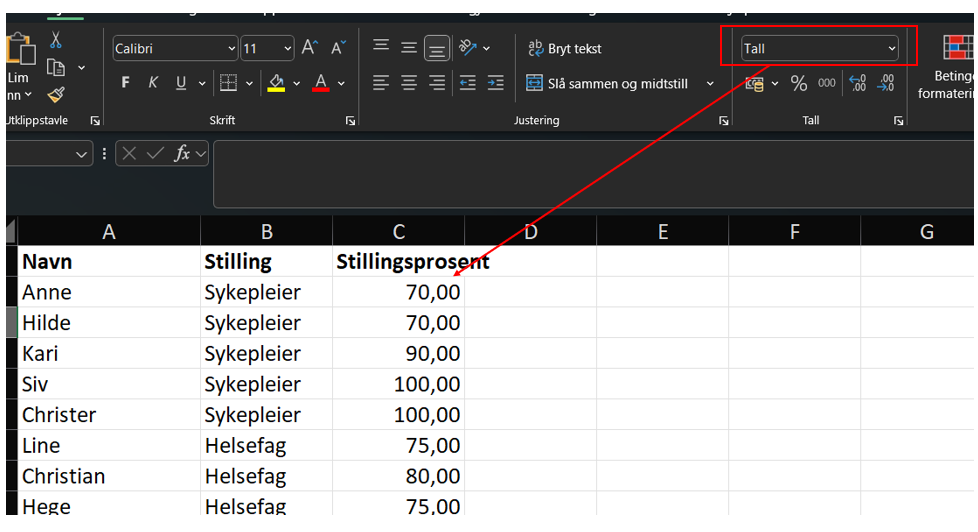
- I Excel eller Regneark: Kontrollere at formatering i kolonnen stillingsprosent er satt til Tall (se bildet over)
- Merk kolonnen eller cellene du vil kopiere.
- Høyreklikk på de merkede cellene og velg «Kopier», eller bruk hurtigtasten Ctrl + C.
- I Dynamon: Gå til ansattlisten.
- Klikk på cellen i ansattlisten der du ønsker å starte innsettingen av dataene.
- Bruk hurtigtasten Ctrl + V for å lime inn dataene.
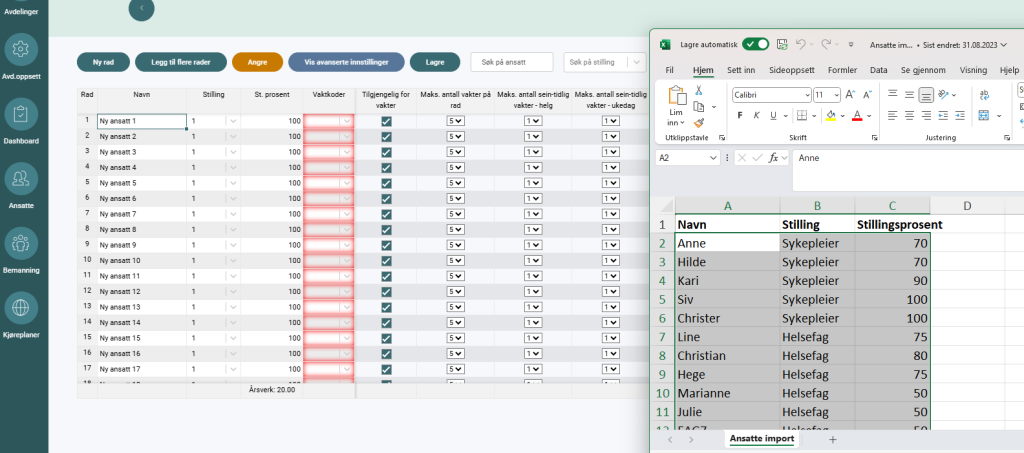
Forklaring til de ulike grunninnstillingene
Personalia og stilling
- Navn: Når du oppretter nye rader, kalles de automatisk «Ny ansatt + radnummer». Endre dette til den ansattes navn.
- Stilling: Velg stillingsbetegnelse fra nedtrekkslisten. Listen hentes fra det som er definert i ditt Avdelingsoppsett.
- Stillingsprosent: Støtter inntil to desimaler (f.eks. 75,50 %).
⚠️ Viktig ved endring av stillingsprosent: Hvis du endrer prosenten, vil en del av de øvrige grunninnstillingene på den ansatte automatisk tilbakestilles for å matche den nye stillingsstørrelsen.
-
Uketimer (full stilling): Legg inn de avtalte timene til den ansatte (Eksempelvis 35,5 eller 37,5).
Tips ved tidsbegrenset endring: Hvis en ansatt skal endre stillingsprosent i en bestemt periode, må du opprette den ansatte på to linjer i ansattlisten. Registrer deretter fravær/permisjon på den linjen som ikke gjelder for den aktuelle perioden.
Kompetanse og vaktkoder
- Spesialkompetanse: Velg kompetansen(e) den ansatte har. Dynamon vil da prioritere denne ansatte på vakter der kompetansen kreves.
- Vaktkoder: Definer hvilke spesifikke vaktkoder den ansatte kan tildeles. Dette sikrer for eksempel at en ansatt som ikke kan starte kl. 07:00 av private årsaker, slipper å få disse vaktene.
Tilgjengelighet og begrensninger
- Den ansatte er tilgjengelig for vakter: Må være huket av for at systemet skal tildele vakter til denne personen under generering.
- Maks. antall vakter på rad: Begrenser hvor mange dager på rad den ansatte kan jobbe. Systemet foreslår en standardverdi basert på stillingsprosenten:
- 100 % – 80 % stilling: Standard 5 vakter på rad.
- 79 % – 60 % stilling: Standard 4 vakter på rad.
- Under 60 % stilling: Standard 3 vakter på rad.
- Merk: Den ansatte kan få færre vakter på rad enn dette, men aldri flere.
Avansert vaktlogikk (Vaktkategorier)
Når du legger til eller fjerner vaktkoder på en ansatt, vil systemet automatisk prøve å beskytte turnuskvaliteten ved å justere maksimums- og minimumsverdier for de ulike vaktkategoriene (Dag, Kveld, Natt, Lang):
- Nye vaktkategorier: Hvis du legger til en vaktkode i en kategori den ansatte ikke hadde fra før, settes kategoriens maks-verdi automatisk til systemets standard*. Hvis denne standarden er høyere enn Maks. antall vakter på rad, vil den i stedet bruke den lavere verdien.
- Fjerning av vaktkategorier: Hvis du fjerner den siste vaktkoden innenfor en kategori, settes både minimum og maksimum for denne kategorien automatisk til 0.
- Nedjustering av totalen: Hvis du setter Maks. antall vakter på rad til en lavere verdi, vil systemet automatisk senke maks-verdiene på enkeltkategoriene dersom de var høyere enn den nye totalen.
💡 *Standard maksimumsverdier på rad (kan overstyres): Dagvakter: 5 | Kveldsvakter: 2 | Nattevakter: 3 | Langvakter: 2
Maksimum antall sein-tidlig vakter (ukedag/helg per uke):
Her kan du sette en grense på 0, 1 eller 2 vakter av typen "sein-tidlig" (kveldsvakt etterfulgt av dagvakt dagen etter).
⚠️ Advarsel: Hvis du setter denne til 0 for alle eller svært mange ansatte, kan systemet få store problemer med å dekke kveldsvakter på fredager, og det blir vanskelig å utnytte de ansattes timer fullt ut.
Kommentar: Her kan du skrive interne merknader. Merk: Av personvernhensyn skal det aldri skrives sensitive personopplysninger her.
Avanserte innstillinger
Under de avanserte innstillingene kan du finjustere reglene for den enkelte ansatte.
💡 Forstå fargekodingen: Innstillinger som er merket med en lys fiolett farge , er «optimaliserte». Det betyr at Dynamon vil strekke seg langt for å oppfylle dem, men kan fravike dem hvis det er nødvendig for å løse turnusen. Eventuelle fravik vil vises som et avvik i avviksanalysen etter generering
.webp?width=1000&height=163&name=image%20(17).webp)
⚠️ Viktig anbefaling: Unngå for strenge begrensninger
Vi anbefaler generelt å være tilbakeholden med å låse for mange krav på ansattnivå. Jo flere begrensninger du legger inn, jo mindre fleksibilitet har generatoren til å lage en god turnus.
Konsekvenser av for strenge krav:
- Mindre variasjon i vaktene gjennom uken for de ansatte.
- Problemer med å kombinere ulike vaktkategorier.
- Risiko for at systemet ikke klarer å utnytte de ansattes timer fullt ut (ubrukte timer).
Forklaring av de avanserte funksjonene
Sikre kompenserende hviletid
Når dette er aktivert, sørger systemet for at tapt hviletid «gis tilbake» time for time ved neste anledning. Den kompenserende hviletiden legges automatisk til i den påfølgende hvileperioden.
- Eksempel: Hvis en ansatt har avtale om 9 timers hvile mellom to vakter i stedet for den lovpålagte 11-timersregelen, har vedkommende «mistet» 2 timer hvile. Den neste hvileperioden vil da automatisk bli utvidet til 13 timer ($11 + 2$).
Minimum vakter på rad (Optimalisert)
Dette kravet kan settes for dag-, kveld-, natt- og langvakter.
- Standardverdi (0): Den ansatte kan tildeles enkeltvakter (f.eks. én enkelt kveldsvakt).
- Høyere verdi (f.eks. 2): Den ansatte vil så langt det er mulig alltid få minst to vakter på rad av samme type (gjelder også i helger). Hvis generatoren må bryte dette, gir det et synlig avvik.
Maksimalt antall vakter (For jevnere fordeling)
For å sikre en rettferdig og jevn fordeling av de tyngste vaktene i personalgruppen, kan du sette et baksperre på antall vakter. Du kan definere maksgrenser for:
- Totalt antall vakter.
- Vakter per uke (fordelt på dag, kveld, natt, lang).
- Vakter per turnusperiode (fordelt på dag, kveld, natt, lang).
📌 Husk: Når du setter begrensninger per turnusperiode, må du alltid vurdere antallet opp mot hvor mange uker turnusperioden faktisk varer. En lav maksgrense på en lang turnusperiode kan føre til at de ansattes timer ikke blir oppbrukt.
Flytte eller slette ansatte
Slik endrer du rekkefølgen i ansattlisten
Du kan enkelt flytte de ansatte opp eller ned for å tilpasse rekkefølgen i listen.
Fremgangsmåte (Dra-og-slipp):
- Hold musepekeren over radnummeret til den ansatte du ønsker å flytte.
- Klikk og hold inne venstre musetast.
- Dra raden opp eller ned til ønsket posisjon, og slipp musetasten.
- Klikk på «Lagre» øverst til høyre for å beholde den nye rekkefølgen.
⚠️ Viktig om generering: Den nye rekkefølgen vil kun gjelde for fremtidige turnuser du genererer. Turnusplaner som allerede er ferdig generert, vil ikke bli påvirket av endringen.
.webp?width=1000&height=541&name=image%20(19).webp)
Slik sletter du en ansatt
Hvis en ansatt slutter eller skal fjernes fra listen, gjør du følgende:
- Høyreklikk på radnummeret eller navnet til den ansatte du ønsker å fjerne.
- Velg alternativet «Slett rad» fra menyen som dukker opp.
- Klikk på «Lagre» øverst til høyre for å bekrefte endringen.
⚠️ Viktig: Denne handlingen er permanent og kan ikke angres. Sørg for at du har valgt riktig person før du sletter raden.
Helgeplanlegger
Under fanen Helg finner du alle innstillinger som styrer de ansattes helgearbeid. Her legger du rammene for hvor ofte, når og hvordan den ansatte skal jobbe i helgene før du genererer turnusen.
Definisjon av innstillinger (Kolonnene i tabellen)
- Antall arb.helger / Helgefrekvens: Definerer hvor ofte den ansatte skal jobbe helg. Tallet angir rulleringen (f.eks. betyr 2.00 at den ansatte jobber hver andre helg).
- Oppsett (Tannhjul-ikonet ⚙️): Klikk på tannhjulet for å angi en starthelg og, helgefrekvens og mønster. Dette sikrer at de ansatte fordeles i en serie (se også egen forklaring).
- Maks. antall søndager på rad: Bestemmer om den ansatte kan tildeles vakter flere helger på rad.
- Du kan velge en verdi fra 1 til 3.
- Eksempel: Verdien 1 (Standard) betyr at den ansatte aldri skal jobbe to helger etter hverandre.
- Jobber kun helg: Huk av her dersom den ansatte er en ren helgevakt (f.eks. helgestilling for studenter).
- Maks. antall vakter på rad rundt helg: * Standardverdien (-) betyr at systemet arver grensen fra den generelle innstillingen «Maks antall vakter på rad».
- Hvis du ønsker å unngå for lange arbeidsstrekk i forbindelse med en arbeidshelg, kan du overstyre dette og sette grensen ned til minimum 3 vakter på rad.
Visualisering og tegnforklaring
I dette skjermbildet hjelper Dynamon deg med å holde oversikt over bemanningen gjennom to visuelle verktøy:
Fargekodede helgemønstre (Mønster)
Til høyre i tabellen ser du fargede blokker som representerer de tildelte helgene for hver uke. Fargene matcher de faste mønstrene dere har opprettet under fanen Vaktmønstre (f.eks. grønn for A-D, rosa for Helg, eller gul for Natt).
Summering og tilgjengelighet i Helgeplanleggeren
Nederst i tabellen i Helgeplanleggeren finner du matrisen for summering. Denne gir deg en oversikt over bemanningstilgjengeligheten fordelt på vaktkategoriene Dagvakt, Kveldsvakt, Langvakt og Nattevakt.
⚠️ VIKTIG OM TOLKNING AV TALLENE
Tallene i summeringsradene viser hvor mange ansatte som er tilgjengelige til å gå den enkelte vaktkategorien på den gitte dagen.
Dette representerer ikke det endelige/faktiske antallet tildelte vakter, men avdelingens totale ressursreserve.
Oppbygning av ukesblokkene (Fredag – Mandag)
For hver uke er hver vaktkategori delt inn i fire enkeltceller. Siden et helgemønster i Dynamon kan strekke seg over inntil fire dager, representerer cellene fra venstre til høyre:
Første celle: Fredag
Andre celle: Lørdag
Tredje celle: Søndag
Fjerde celle: Mandag
Hvordan helgemønsteret påvirker summeringen
Måten tallene telles opp i disse fire dagscellene avhenger av om den ansattes mønster er åpent (fleksibelt) eller låst (spesifikt):
1. Åpent mønster (Fleksibel tilgjengelighet)
Dersom en ansatt er satt opp med et mønster som tillater flere eller alle vaktkategorier på en dag (for eksempel mønsteret «Helg», som åpner for både Dag, Kveld og Natt):
Den ansatte vil telle med som +1 tilgjengelig i alle de relevante vaktkategorilinjene for den aktuelle dagen.
Hvorfor det kan se ut som overbemanning: Siden én og samme person telles med på flere linjer samtidig på samme dag, kan fargene og summene gi inntrykk av at du har planlagt langt flere enn du trenger. Husk at dette kun viser at personen har mulighet til å gå vaktene – generatoren vil til slutt kun tildele én enkelt vakt per person.
2. Låst mønster (Spesifikk vakt)
Dersom mønsteret er låst til konkrete vakter på bestemte dager (for eksempel Kveld fredag, Dag lørdag og Kveld søndag):
Opptellingen vises kun som +1 tilgjengelig i den eksakte dagscellen og vaktkategorien vakten skal gå i.
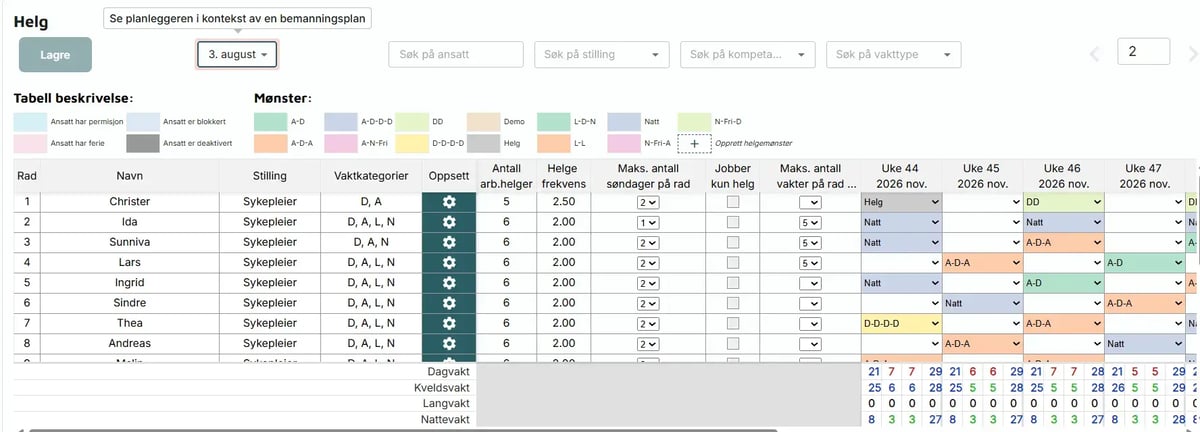
Slik setter du opp en helgemønsterserie
Når du klikker på tannhjul-ikonet (⚙️) i raden til en ansatt, åpnes vinduet «Helge mønster serie for [Navn]». Her definerer du nøyaktig når og med hvilken frekvens et bestemt vaktmønster skal rullere gjennom året.
.webp?width=811&height=844&name=image%20(22).webp)
Trinn-for-trinn oppsett:
- Velg mønstertype: Øverst i vinduet velger du hvilket av de forhåndsdefinerte mønstrene den ansatte skal tildeles (f.eks. A-D, Natt, Standard eller A-D-A). Eventuelt legg til nytt ved å trykke på + tegnet
- Startdato (Mandag): Angi hvilken mandag (første uke i rulleringen) mønsterserien skal tre i kraft fra ved å bruke kalenderikonet.
- Frekvens: Velg hvor ofte dette mønsteret skal gjentas i nedtrekksmenyen (f.eks. Hver 2. uke, Hver 3. uke osv.).
- Tildato (Valgfritt): Hvis mønsteret kun skal gjelde i en tidsbegrenset periode, setter du en sluttdato her. La feltet stå tomt dersom serien skal løpe inntil videre.
- Lagre: Klikk på den grønne «Lagre»-knappen for å aktivere serien.
Kalenderoversikt og visuell kontroll
Midt i vinduet ser du en årskalender delt inn i uker (1–53) og måneder.
- Når du endrer startdato og frekvens, vil du umiddelbart se små fargede prikker i kalenderen som indikerer hvilke uker den ansatte blir satt opp på helgearbeid.
- Legend (Tegnforklaring): Viser hvilke vaktkategorier (f.eks. D = Dagvakt, A = Kveldsvakt, N = Nattevakt) mønsteret inneholder.
Endre, deaktivere eller slette en serie
- Deaktiver serie: Stopper rulleringen midlertidig uten å slette historikken.
- Slett serie: Fjerner den opprettede tidsserien.
- Slett mønster: Fjerner mønstertildelingen helt fra den ansatte.
⚠️ Begrensning i gjeldende versjon: > Per nå er det kun støtte for å legge inn én aktiv mønsterserie per ansatt. Det vil bli åpnet for å legge inn flere mønstre etter hverandre i en serie (f.eks. ulike mønstre for høst og vår) i en senere systemoppdatering.
Navigering i helgeplanleggeren:
- Du kan navigere mellom ukene i helgeplanleggeren ved å velge antall uker du ønsker å hoppe frem eller tilbake.
- Standardverdien for antall uker å hoppe er 2 uker.
For å gjøre arbeidsflaten mer oversiktlig, spesielt i store avdelinger, kan du bruke filtrene øverst på skjermen til å tilpasse visningen.
Slik fungerer filtreringen
Du kan filtrere visningen i planleggeren basert på:
- Ansatt: Søk etter en spesifikk person ved å skrive inn navn.
- Stilling: Vis kun bestemte faggrupper (f.eks. kun sykepleiere).
- Kompetanse: Filtrer på spesifikke ferdigheter eller ansvarsområder.
- Vakttype: Vis kun ansatte som kan gå bestemte vaktkategorier (D, A, N, L).
💡 Merk: Når du aktiverer et filter, oppdateres både ansattlisten og søylediagrammet (visualiseringen) automatisk, slik at du kun ser data for det utvalget du har gjort.
Fravær, blokkeringer og status i tabellen
I planleggingsbildet bruker tabellen fire distinkte bakgrunnsfarger for å vise den ansattes status og eventuelle fravær. Dette gir deg umiddelbar oversikt over hvem som er tilgjengelige for vaktgenerering:
- Lys blå: Ansatt har permisjon.
- Lys rosa: Ansatt har ferie.
- Lys lilla/blågrå: Ansatt er blokkert.
- Mørk grå: Ansatt er deaktivert.
Praktisk betydning for turnusgenereringen:
Når du ser disse fargene i tabellcellene, betyr det at Dynamon automatisk vil ta hensyn til fraværet eller blokkeringen
Helligdagsplanlegger
Helligdagsplanleggeren henter automatisk inn informasjon fra andre deler av systemet for å forhindre feilplanlegging. Status, fravær og tilgjengelighet vises nå utelukkende ved hjelp av rene bakgrunnsfarger i tabellcellene:
Planlagt arbeid (Fra Helgeplanleggeren)
- Lys oransje bakgrunn: Viser at den ansatte allerede er satt opp til å jobbe i den tilstøtende helgen. De små, sterke fargemarkørene over cellen indikerer hvilke spesifikke vaktkategorier de skal gå:
- 🟦 Blå: Dagvakt
- 🟥 Rød: Kveldsvakt
- 🟩 Grønn: Nattevakt
- 🟧 Oransje: Langvakt
.webp?width=1000&height=311&name=image%20(24).webp)
Fravær, blokkeringer og tilgjengelighet (Tabell beskrivelse)
- Lys blå (Ansatt har permisjon): Systemet har registrert permisjon på den ansatte i denne perioden.
- Lys rosa (Ansatt har ferie): Viser at den ansatte har planlagt ferie.
- Lys lilla/blågrå (Ansatt er blokkert): Vises dersom den ansatte har en frihelg, har registrert fri i «Annet fravær», eller hvis den ansatte mangler kompetanse/vaktkoder til å utføre noen av vaktene som kreves i bemanningsplanen for denne dagen.
- 🩶 Mørk grå (Ansatt er deaktivert): Viser at den ansatte er deaktivert i systemet.
Ferie- og permisjonsplanlegger
Planlegging og endring av permisjon:
Under fanen Permisjon registrerer og administrerer du fravær for ansatte som skal være borte i kortere eller lengre perioder. Når du registrerer permisjon, trekker Dynamon automatisk ut timene til den ansatte på de valgte dagene, beregnet ut fra personens gjeldende stillingsstørrelse.
Navigering og tidslinje
- Ukeslinjen (månedsoversikten): Rett over tabellen ser du en oversikt over alle årets uker (1–53). Ukene som er markert indikerer hvilken periode du for øyeblikket har i tabellen under.
- Se år: Bruk pilene (
<og>) øverst til høyre for å bytte kalenderår.
Slik registrerer du permisjon (Ukes- eller dagsnivå):
Du kan velge om en permisjon skal gjelde for en hel uke, eller om du vil spesifisere enkeltdager:
Alternativ A: Hele uker
Huk av direkte i avhukingsboksen under den aktuelle uken (f.eks. Uke 01). Cellen blir lys blå, og hele uken registreres som permisjon.
Alternativ B: Enkeltdager (Detaljert planlegging)
- Klikk på den lille pilen ved siden av ukesnavnet (f.eks. «Uke 02 ⌃») for å utvide uken.
- Tabellen åpner seg og viser ukedagene: Mandag, Tirsdag, Onsdag, Torsdag, Fredag og Helg.
- Huk av for de spesifikke dagene den ansatte skal ha permisjon (som vist på Erik i uke 2, der mandag, tirsdag og onsdag er valgt).
Når du er ferdig, klikker du på den grønne «Lagre»-knappen øverst til venstre.
.webp?width=1000&height=459&name=image%20(26).webp)
Ferie
Planlegging og endring av ferie:
- I ferieplanleggeren kan du legge inn eller endre ferieuker for ansatte.
- Planleggeren viser en summering av antall ferieuker per ansatt, slik at du har oversikt over totalt antall planlagte ferieuker.
- Planleggeren viser også antall ansatte som er på ferie per uke.
- Du kan filtrere visningen basert på:
- Ansatt
- Stilling
- Kompetanse
- Vakttype
.webp?width=1000&height=522&name=image%20(27).webp)
Forklaring til visualisering
- Kalender og tidslinje:
- Øverst er det en kalendervisning som viser månedene i året (Jan til Des).
- Ruter: Hver rute i rutenettet representerer en enkelt uke.
- Fargede uker:
- De fargede blokkene (ukene) under tidslinjen representerer ferieperioder for ansatte.
- Hver farge representerer et bestemt antall ansatte som er på ferie i den perioden.
- Grå og hvit: Dette indikerer at det er ingen ansatte på ferie.
- Gul: Dette indikerer et lavt antall ansatte på ferie – mellom 10 % og 20 % av de ansatte.
- Lys oransje: Dette representerer et moderat antall ansatte på ferie – mellom 20 % og 30 % av de ansatte.
- Oransje: Dette representerer et høyere antall ansatte på ferie – tilsvarer mellom 30 % og 40 % av de ansatte.
- Mørk oransje: Dette indikerer et høyt antall ansatte på ferie – mellom 40 % og 50 % av de ansatte.
- Mørk Rød: Dette indikerer et svært høyt antall ansatte på ferie – over 60 % av de ansatte.
- Filtrering:
- Øverst er det filtre for ansatte, stilling og kompetanse og vakter.
Nederst i tabellen:
- Uke tilgjengelighet:
- Nederst i tabellen vises om de er ulik tilgjengelighet på enkeltdager i enkelte uker.
Hvordan lese ferieplanleggeren?
- Oversikt over ferieperioder:
- Kalendervisningen gir et raskt overblikk over hvilke uker som har flest ansatte på ferie.
- Fargene indikerer hvor mange ansatte som er borte samtidig.
- Detaljer per ansatt:
- Antall feriedager viser per ansatt i det aktuelle året. En ferieuke vil vise 6 feriedager i summeringen på grunn av at helgen.
Ansattkortet
Ansattkortet inneholder de samme innstillingene som du finner i ansattlisten. I tillegg gir ansattkortet funksjonalitet for å angi maksimalt antall vaktkoder per uke. Denne innstillingen kan brukes hvis du ønsker å styre antall vakter på vaktkodenivå for den ansatte.
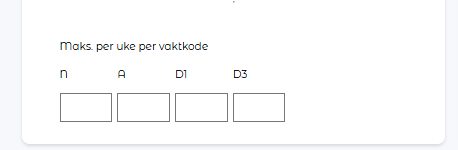
Innstillingen er ikke synlig i ansattlisten.
Annet fravær (Blokkeringer)
Under fanen Annet fravær kan du legge inn faste mønstre, spesifikke ukedager eller enkeltdatoer der en ansatt har ønsker eller behov for tilpasninger (f.eks. «ikke kveld på torsdager»).
💡 Viktig prinsipp: Dette fraværet gir ikke trekk i arbeidstid. Når du blokkerer en ansatt fra en vakt eller dag her, må vedkommende kompensere for dette ved å tildeles andre vakter i løpet av samme turnusperiode, slik at stillingsprosenten oppfylles.
.webp?width=800&height=309&name=image%20(28).webp)
Slik oppretter du en blokkering eller tilpasning
Klikk på enten «Legg til mønster» (for faste rulleringer) eller «Legg til dag(er)» (for enkeltdatoer), og fyll ut detaljene:
- Beskrivelse: Skriv inn en kort merknad (f.eks. «Fri 22. mai» eller «Ønsker ikke kveld torsdager»).
- Velg vakter: Markér hvilke vaktkategorier (Dag, Kveld, Natt, Lang) som skal sperres.
- Mønster og intervall: Hvis du oppretter et mønster, definerer du:
- Fra og Til: Start- og sluttdato for regelen.
- Hver: Frekvens (f.eks. Hver 2. uke).
- Dagsvalg: Hvilke ukedager regelen gjelder for.
- Ekskluder uke: Bruk denne funksjonen hvis mønsteret skal ha unntak.
- Velg kravtype (Absolutt vs. Ønske):
- Absolutt krav (Standard): Regelen er låst. Systemet vil aldri bryte den.
- Tillat avvik: Aktiver denne knappen dersom dette kun er et ønske fra den ansatte. Dynamon vil prøve å oppfylle det, men kan fravike regelen hvis turnuskabalen krever det. Fraviket vil da vises i avviksanalysen.
- Lagre: Klikk på «Lagre» for å aktivere regelen. Du kan også Deaktivere eller Slette eksisterende regler via statusknappene til høyre.
Visualisering av fravær/tilpasning/tilgjengelighet
.webp?width=800&height=186&name=image%20(29).webp)
Visualisering 1: Se blokkerte dager (Kalendervisning)
Når du har trykket på knappen «Se blokkerte dager», viser rutenettet årets uker (1–53) kronologisk. Hver rute er delt inn i sju rader, der mandag er øverst og søndag er nederst.
Fargekodene i kalenderen viser hva som hindrer tildeling:
- Mørk blå: Planlagt ferie (FE)
- Lys blå: Planlagt permisjon (P)
- Rød: Aktivt, absolutt fravær/blokkering lagt inn i denne modulen.
- Lys oransje: Fravær/ønske der «Tillat avvik» er aktivert.
Hvordan lese ruten:
- Hele ruten er farget: Dagen er fullstendig blokkert for alle typer vakter (hele døgnet).
- Kun deler av ruten er farget (trekantet markør): Dagen er kun blokkert for enkelte vaktkategorier (f.eks. kun sperret for kveldsvakt, men ledig for dagvakt).
Visualisering av tilgjengelighet
.webp?width=800&height=201&name=image%20(30).webp)
Tilgjengelighetsvisning – Se tilgjengelighet for arbeid
- Under hver ansatt i modulen vises en visualisering av den ansattes tilgjengelighet og planlagte arbeidstider.
- Vakttypene representeres med følgende fargekoder:
- Dagvakt (Mørk blå): Planlagt dagvakt.
- Dagvakt (kan jobbe) (Grå-blå): Mulig dagvakt ved behov.
- Kveldsvakt (Rosa): Planlagt kveldsvakt.
- Kveldsvakt (kan jobbe) (Lys rosa): Mulig kveldsvakt ved behov.
- Langvakt/Mellomvakt (Gul): Planlagt lang- eller mellomvakt.
- Langvakt/Mellomvakt (kan jobbe) (Lys gul): Mulig lang- eller mellomvakt ved behov.
- Nattevakt (Grønn): Planlagt nattevakt.
- Nattevakt (kan jobbe) (Lys grønn): Mulig nattevakt ved behov.
- Visualiseringen viser helger, helligdager og de vakttypene den ansatte er tilgjengelig for.
- Hvite felter:
- Hvite felter indikerer dager der den ansatte er utilgjengelig på grunn av frihelg, ferie, permisjon eller blokkeringer i «Annet fravær».
- OBS!
- Planlagte nattevakter vises på startdagen i visualiseringen, selv om innstillingen «Nattevakt skal vises på dagen den slutter i turnusplanen» er aktivert i «Avdelingsoppsett».
Overordnet visualisering av fravær/ferie/permisjon
.webp?width=800&height=170&name=image%20(32).webp)
Modulen «Annet fravær» gir en visuell oversikt over planlagt ferie, permisjon og annet fravær i avdelingen. Visningen gir en overordnet grafisk presentasjon av fravær, ferie og permisjon.
Filtrering:
- Du kan filtrere listen over ansatte basert på ulike kriterier.
- Når du filtrerer, for eksempel på kompetanse, vil alle ansatte med den valgte kompetansen vises i listen.
- Samtidig vil du kunne se om noen av disse ansatte har planlagt ferie eller annet fravær i den aktuelle perioden.
Fargekoder:
- Fargene i visningen representerer andelen av ansatte som er fraværende, enten hele eller deler av dagen, innenfor den valgte perioden.
- Hver farge representerer et bestemt antall ansatte som er fraværende i perioden.
- Grå og hvit: Dette indikerer at det er ingen ansatte er fraværende.
- Gul: Dette indikerer et lavt antall ansatte er fraværende – mellom 10 % og 20 % av de ansatte.
- Lys oransje: Dette representerer et moderat antall ansatte er fraværende – mellom 20 % og 30 % av de ansatte.
- Oransje: Dette representerer et høyere antall ansatte er fraværende – tilsvarer mellom 30 % og 40 % av de ansatte.
- Mørk oransje: Dette indikerer et høyt antall ansatte er fraværende – mellom 40 % og 50 % av de ansatte.
- Mørk Rød: Dette indikerer et svært høyt antall ansatte er fraværende – over 60 % av de ansatte.
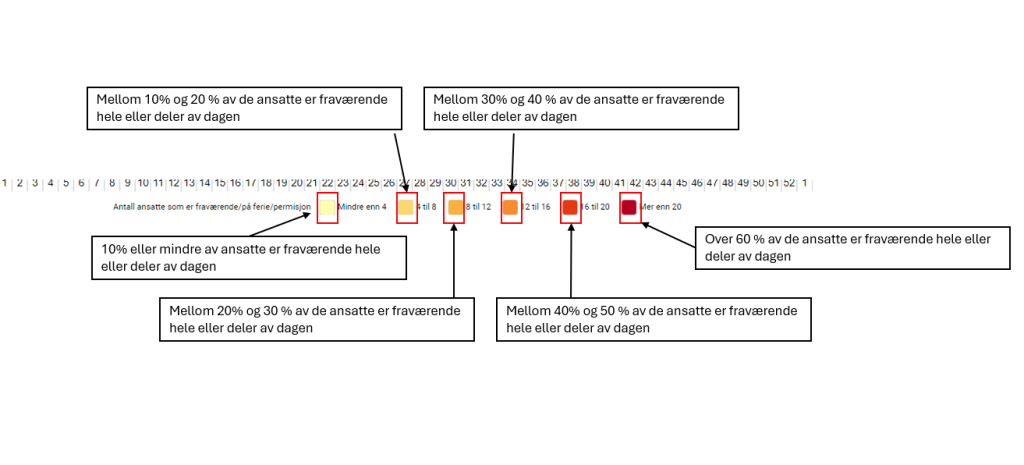
Deaktivere tilpasninger hos ansatte
Det er mulig å deaktivere/aktivere tilpasninger på ansatte uten å slette dem.
.webp?width=800&height=587&name=image%20(31).webp)
Bemanningsplan
Opprette ny bemanningsplan:
.webp?width=1000&height=295&name=image%20(34).webp)
- For å opprette en ny bemanningsplan, velg enten «Legg til ny bemanningsplan» eller velg å kopiere en eksisterende plan ved å bruke kopier-ikonet på en av de eksisterende planene.
- Skriv inn navnet på den nye bemanningsplanen (maksimalt 40 tegn).
Innstillinger
.webp?width=800&height=251&name=image%20(33).webp)
- Sett inn antall uker planen skal gå over
- Velg startdato, dersom dato ikke settes vil Dynamon automatisk velge neste mandag
- Startdato og sluttdato for turnusen vises
- Det er mulig å skrive kommentarer i bemanningsplanen. Kommentarene vil også vises i listen over bemanningsplaner. Det er satt en begrensning på 400 tegn. Dette er mulig å utvide hvis det viser seg at dette ikke er tilstrekkelig.
Antall vakter
Viser enn oppsummering av krav knyttet til minimum og maksimum antall ansatte i bemanningsplanen i de ulike vakttypene. Kan sammenliknes med kravene du setter i ansatt listen
Ordinær bemanning
.webp?width=1000&height=436&name=image%20(35).webp)
Ordinær bemanningsplan: Spesifisering av bemanning
- I «Ordinær bemanningsplan» angir du antall personer og kompetanse som må være til stede i avdelingen for å dekke de daglige oppgavene gjennom uken.
- Du kan legge inn inntil 14 forskjellige vaktkoder per dag i bemanningsplanen.
- Starter: – Slutter:
- Viser start- og sluttidspunkt for den valgte vaktkoden.
- Minimum antall ansatte – Maksimum antall ansatte:
- Her angir du minimum antall ansatte som må være på vakt, og maksimum antall ansatte som kan være til stede.
- Differansen mellom minimum og maksimum gir systemet fleksibilitet til å finne den beste fordelingen av ansattes arbeidstid.
- Spesialkompetanse:
- Her angir du minimum antall ansatte med spesifikk kompetanse som må være på vakt.
- Stilling:
- Her angir du minimum antall ansatte med en bestemt stilling som må være på vakt.
Vaktkategorivisning: Gruppering av vaktkoder
- Ved å aktivere «Vaktkategorivisning» grupperes alle vaktkoder under sin respektive vaktkategori.
- Eksempel: Alle kveldsvaktkoder vil samles under «Kveldsvakt», og antall tilhørende vaktkoder vil vises.
- Denne grupperingen gjelder også for visningen i «Tilpasset bemanning».
.webp?width=1000&height=411&name=image%20(36).webp)
Kopiere dager og vakter
.webp?width=400&height=309&name=image%20(37).webp)
Kopiere dager og vakter i bemanningsplanen:
- Kopiere dager og vakter:
- Klikk på kopier ikonet for å kopiere kravene fra en ukedag til en eller flere andre dager.
- Fjerne vaktkoder:
- Du kan fjerne eventuelle vaktkoder ved å klikke på «X»-en etter vaktkoden.
- Velge dager:
- Velg om du vil kopiere til «Alle dager» eller til enkelte spesifikke dager.
- Marker de dagene du ønsker å kopiere kravene til.
- Fullføre kopiering:
- Klikk på «Kopier til dager» for å fullføre kopieringen.
Sammendrag av bemanningsplan
.webp?width=1000&height=401&name=image%20(38).webp)
Sammendraget viser fordelingen av minimum (maksimum) antall ansatte pr. vaktkategori og vaktkoder.
Helt til høyre under årsverk kommer en tekst under oppsummering:
Sammendraget i bemanningsplanen inkluderer årsverk i Ordinær bemanning. Når en legger inn minimum og maksimum behov under vaktkodene, summeres dette for de ulike vaktkategoriene. Tilgjengelig årsverk (hentet fra ansattlisten, samt hensyn til permisjon og ferie hos ansatte i perioden) er synlig for sammenlikning. Årsverkene i bemanningsplanen er ansatte som er «Tilgjengelig for vakter».
- Underbemannet = tilgjengelig årsverk er under minimum behovet i bemanningsplanen
- Balanse = tilgjengelig årsverk er mellom minimum og maksimum behov
- Overbemannet = tilgjengelig årsverk er over maksimum behovet i bemanningsplanen
Tilpasset bemanning
.webp?width=1000&height=415&name=image%20(39).webp)
Tilpasset bemanning: Justering av bemanning for spesifikke perioder
- I «Tilpasset bemanning» kan du justere bemanningskravene for enkelte vakter, dager eller perioder som avviker fra den ordinære bemanningsplanen.
- Justere bemanning:
- Marker ønsket dato i kalenderen for å justere bemanningen for den spesifikke dagen.
- Obs: Dager utenfor turnusperioden kan ikke endres.
- Autolagring:
- Viktig: Endringer i «Tilpasset bemanningsplan» autolagres ikke.
- Lagring skjer når du:
- Klikker på «Lagre».
- Flytter til en annen dag i uken.
- Navigerer fra «Tilpasset bemanning» til «Ordinær bemanning» eller «Innstillinger».
- Endre vaktkoder:
- Velg dato og vaktkoden du vil endre.
- Du kan justere følgende:
- Minimum og maksimum antall ansatte.
- Stillinger.
- Spesialkompetanse.
- Visuelle endringer:
- Endringer markeres med farge, og du kan enkelt tilbakestille verdien, vakten eller uken til de ordinære verdiene.
- Legge til/slette vaktkoder:
- Du kan også legge til eller slette vaktkoder i tillegg til de som allerede er planlagt.
Kopiere dager eller uker i bemanningsplanen:
- Du kan kopiere dager eller uker for å effektivisere planleggingen.
- Krav: For å kunne kopiere en uke, må den inneholde minst én endring sammenlignet med standardoppsettet.
- Fremgangsmåte:
- Velg uken eller dagen du ønsker å kopiere fra i kalendervisningen.
- Marker én eller flere dager/uker du ønsker å kopiere til.
- Klikk på «Kopier til dag/uke» for å fullføre prosessen.
.webp?width=1000&height=439&name=image%20(40).webp)
Sammendrag i Tilpasset bemanning:
- Sammendraget gir en ukesoppsummering av bemanningskravene for den aktuelle uken.
- Tilgjengelige årsverk er justert for å reflektere ferie og permisjoner hos de ansatte i den aktuelle uken.
Validering av bemanningsplanen
.webp?width=800&height=125&name=image%20(41).webp)
Kontrollere og validere bemanningsplanen:
- Kontrollfunksjon:
- Klikk på «Kontroller» for å validere bemanningsplanen.
- Et popup-vindu vil vises med resultatene av kontrollen oppe i høyre hjørnet.
.webp?width=800&height=404&name=image%20(42).webp)
- Advarsler:
- Advarsler indikerer potensielle problemer i bemanningsplanen, for eksempel manglende kompetanse eller utilstrekkelig bemanning i forhold til kravene.
- Antall advarsler vises. Klikk for å se detaljer.
- Det er mulig å generere en turnus selv om det finnes advarsler.
- Problemer:
- Problemer indikerer feil i de inntastede dataene, for eksempel feil i kravene til helgebemanning eller andre datafeil.
- Antall problemer vises. Klikk for å se detaljer.
- Det er ikke mulig å generere en turnus før alle problemer er rettet.
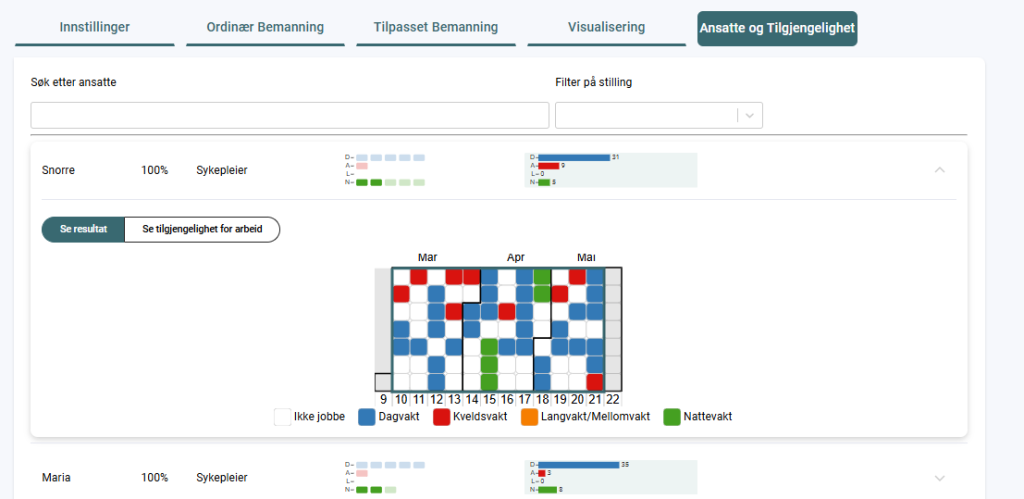
Ansatte og tilgjengelighet
.webp?width=1000&height=303&name=image%20(43).webp)
Ansatte og tilgjengelighet i bemanningsplanen:
- Viser hvilke vaktkategorier (dag/kveld/natt/lang) den ansatte er kvalifisert for i den aktuelle bemanningsplanen.
- Listen kan filtreres etter navn og stilling.
- En visualisering viser minimum og maksimum antall vakter på rad for hver vaktkategori:
- Lys farge: Maksimum antall vakter på rad for en vaktkategori (f.eks. dagvakt).
- Mørk farge: Minimumskrav over 0.
- Eksempel: Nattevakter har et minimumskrav på 2 og et maksimumskrav på 3.
Visuell oversikt over vaktfordeling:
- Etter at turnusen er generert, vises en visuell oversikt over hvordan vaktene er fordelt i perioden.
- For hver ansatt vises antall tildelte vakter av hver vakttype.
- Dette gjør det enkelt å sammenligne ansatte, for eksempel når det gjelder antall ubekvemme vakter.
Visualisering (Forstå grafene)
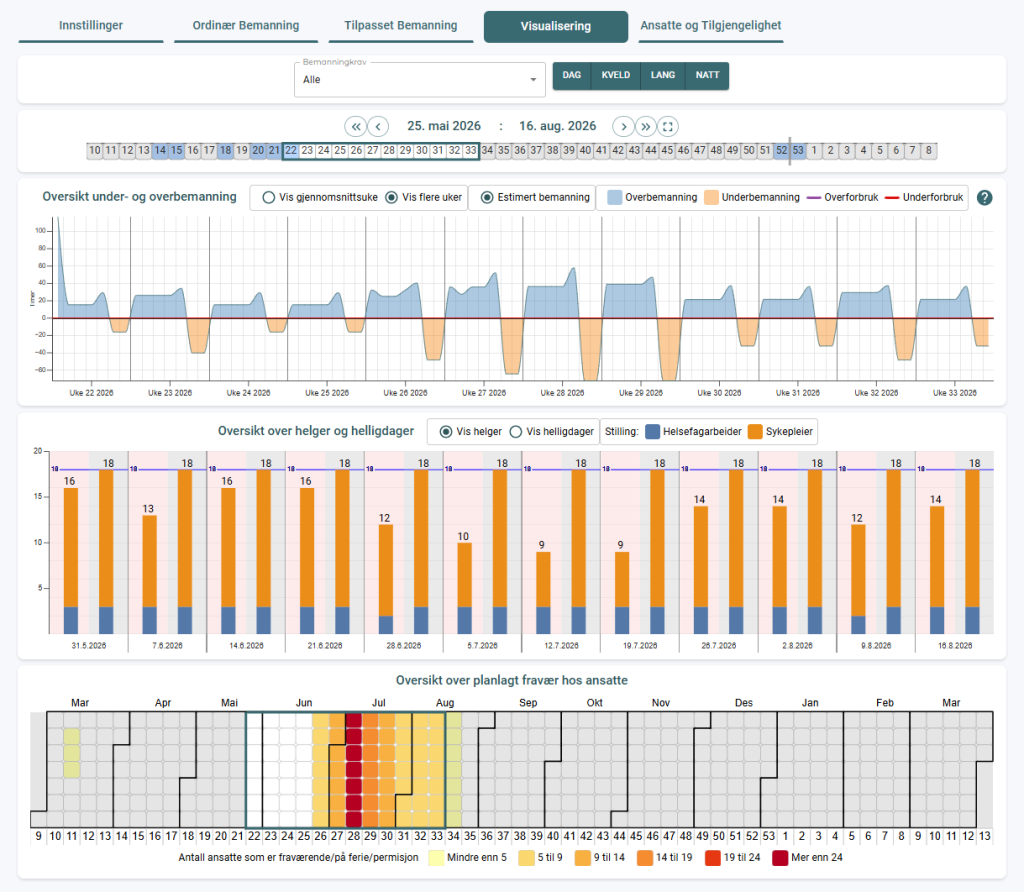
Visualiseringen baserer seg på kravene i bemanningsplanen i forhold til ansattes tilgjengelighet. Denne oversikten viser under- eller overbemanning over ulike uker i den planlagte perioden.
.webp?width=1000&height=285&name=image%20(44).webp)
Visningen kan være estimert (før turnusen er generert) eller resultat etter generering. Hver kolonne representerer en spesifikk uke fra mandag til søndag. Du kan endre visning til gjennomsnittsuke av ukene som vises i kalenderen.
.webp?width=1000&height=319&name=image%20(45).webp)
- Null-linjen: Den horisontale linjen ved 0 representerer minimum bemanningskrav hentet fra bemanningsplanen.
- Blå områder (Overbemanning): Når det blå området strekker seg over null-linjen, indikerer det at det er estimert å være “for mange ansatte” i den aktuelle uken. Høyden på det blå området viser omfanget av overbemanningen i timer.
- Oransje områder (Underbemanning): Når det oransje området strekker seg under null-linjen, indikerer det at det er estimert å være for få ansatte i den aktuelle uken. Dybden på det oransje området viser omfanget av underbemanningen i timer.
- Over-/underforbruk: Vil vise etter at turnusen er generert. Linjene viser om det er fordelt flere eller færre timer på ansatte enn stillingene tilsier. Linjens avvik fra nullpunktet visualiserer dermed graden av over- eller underforbruk av arbeidstid av de ansatte de aktuelle ukene.
Ved å se på de forskjellige ukene kan du raskt identifisere perioder hvor det er forventet enten for mange eller for få ansatte, og hvor stort dette avviket fra optimal bemanning forventes å være.
.webp?width=800&height=120&name=image%20(46).webp)
Kalenderfunksjonen over visualiseringen gir en oversiktlig måte å navigere mellom ulike uker i planen. Du kan enkelt bla frem og tilbake i tid ved hjelp av pilene, med mulighet for å gjøre hopp på én uke eller opp til 12 uker. Den aktive perioden er tydelig markert rundt de aktuelle ukene. Uker som inneholder helligdager indikeres med blå farge. Årsskiftet i eksempelet over er indikert med en grå horisontal strek ved overgangen fra uke 52 til uke 1. Det er mulig å utvide visning av antall uker ved trykke på ikonet som vises i skjermbildet under.
Hvilken potensiell verdi har analysen?
Proaktiv håndtering av bemanningsutfordringer: Ved å identifisere forventet underbemanning i kommende perioder (slik som de oransje områdene i visualiseringen), kan avdelingen iverksette tiltak før problemet oppstår. Dette kan inkludere:
- Planlegging av rekruttering: Hvis underbemanning er et vedvarende problem, kan man starte rekrutteringsprosesser i god tid.
- Bruk av vikarer : For kortere perioder med underbemanning kan bruk av vikarer være en løsning.
- Evaluering av eksisterende turnusplaner: Kan brukes til å vurdere om de nåværende turnusplanene effektivt dekker bemanningsbehovet gjennom uken og over ulike uker. Hvis du ser vedvarende perioder med underbemanning, kan det indikere at de eksisterende turnusmodellene ikke er optimale eller at en mangler ansatte til å dekke kravene.
- Analyse relatert til endring av turnusmodeller: Kan også være et viktig utgangspunkt for å vurdere alternative turnusmodeller, som for eksempel langvakter.
Optimalisering av ressursbruk i perioder med overbemanning: Tilsvarende kan forventet overbemanning (blå områder) gi muligheter for:
- Planlegging av opplæring og kompetanseheving: Perioder med litt «ledig kapasitet» kan benyttes til å gi ansatte nødvendig opplæring eller jobbe med oppgaver eller prosjekter som normalt blir nedprioritert.
- Utføre forbedringsarbeid: Oppgaver som krever ekstra ressurser kan planlegges i perioder med overbemanning.
- Vurdering av bemanningsnivå: Hvis overbemanning er et vedvarende problem, kan det være nødvendig å vurdere det generelle bemanningsnivået.
Budsjettplanlegging: Informasjonen fra visualiseringen kan være verdifull i budsjettplanleggingen. Forventet bruk av vikarer eller behov for rekruttering i visse perioder vil ha økonomiske konsekvenser som må tas hensyn til.
Kommunikasjon og beslutningsstøtte: Visualiseringen gir et tydelig og lettfattelig bilde av bemanningssituasjonen over tid. Dette kan derfor brukes som et kommunikasjonsverktøy for å presentere bemanningsbehov og utfordringer for ledelsen og andre avdelinger. Kan også fungere som et beslutningsstøtteverktøy ved at du har et visuelt grunnlag for å diskutere og prioritere ulike tiltak knyttet til ressursallokering.
Visualisering av helger og helligdager
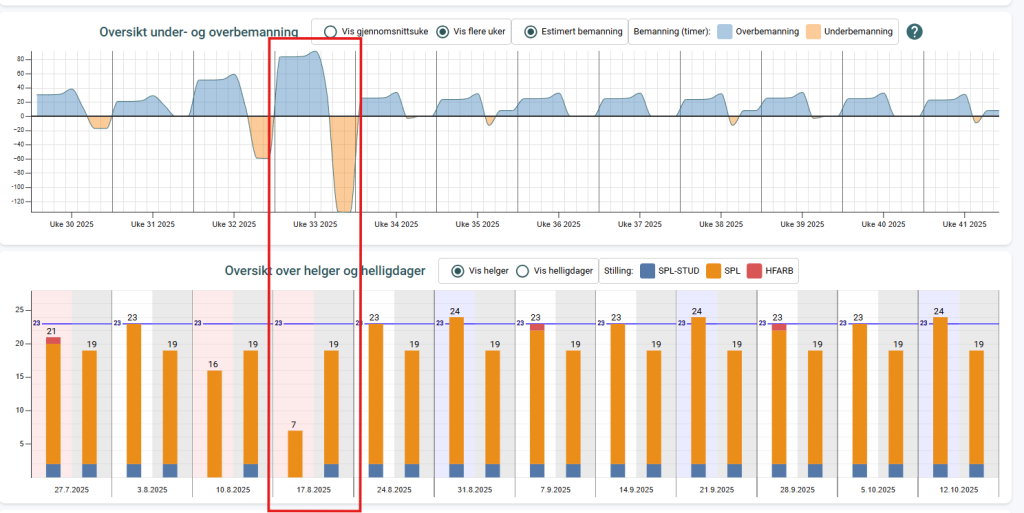
Visningen viser kravene til helgebemanning, tatt i betraktning antall tilgjengelige ansatte og nødvendige stillinger. Visningen av helger og helligdager vil også forklare oversikten av eventuell over- eller underbemanning på helg eller helligdag.
For detaljert forklaring av visualiseringen av stolpediagrammet på helg og hellogdager, se avsnittet om «Helgeplanlegger».
Oversikt over planlagt fravær
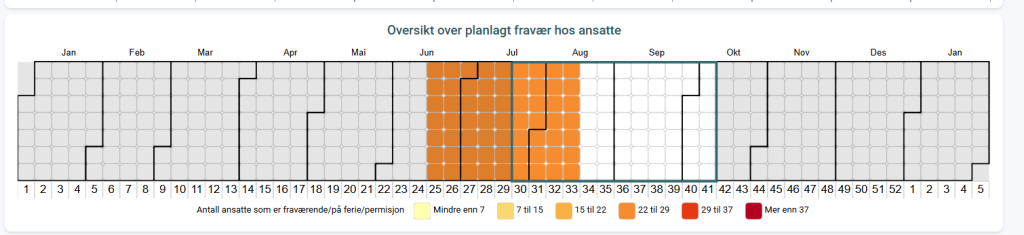
Oversikten henter planlagt fravær som ferie, permisjoner eller blokkeringer av ansatte i Annet fravær.
Filtrere visning av visualisering
Det er mulig å filtrere visningen med hensyn til krav og tilgjengelighet av stillinger, kompetanser eller vaktkategorier en ønsker å se på. Obs! Det er viktig å merke seg at visualiseringen forholder seg til kravene du har satt i bemanningsplanen og tilgjengeligheten av dette i ansattgruppen. Hvis en ikke har satt krav om for eksempel sykepleier i bemanningsplanen, vil det dermed se ut som du er overbemannet av sykepleiere når en filtrerer på denne stillingen.
Da er Seksjon 7 ferdig! Si ifra når du er klar for Seksjon 8: Generering.Generere turnus
Det vil gjøres en estimering av hvor mye en generert turnus bruker av “batteriet”. En stor og kompleks avdeling som skal planlegges over 52 uker vil kreve mer enn en liten avdeling som planlegger for en kortere periode. Dette gir deg full kontroll og forutsigbarhet.


Start generering:
- Klikk på «Generer» for å starte turnusgeneratoren. Når du starter genereringen av en turnusplan i Dynamon, vil det gis et estimat på hvor lang tid det tar før turnusplanen er ferdig. Denne funksjonaliteten gir deg bedre oversikt over ventetiden.
Validering:
- Dynamon vil først validere dataene for å sjekke om det er mulig å lage en turnus med de gjeldende innstillingene.
Låsing av bemanningsplan:
- Bemanningsplanen låses for redigering.
- Etter et par minutter vil Dynamon vise at turnusgenereringen pågår.

Fremdrift for turnusgenerering:
- Se fremgang:
- Når genereringen har startet, vises en blå knapp med teksten «Se fremgang».
- Genereringstid:
- Dynamon kan bruke noen minutter og opptil 12 timer på å generere den optimale turnusen basert på de angitte spesifikasjonene.
Resultat og avviksanalyse
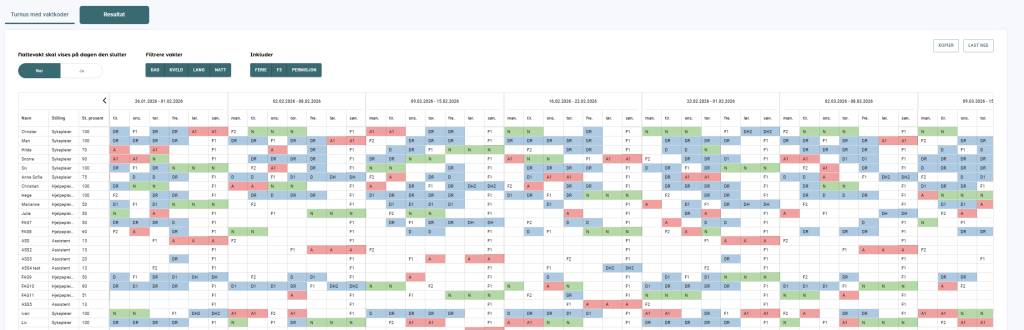
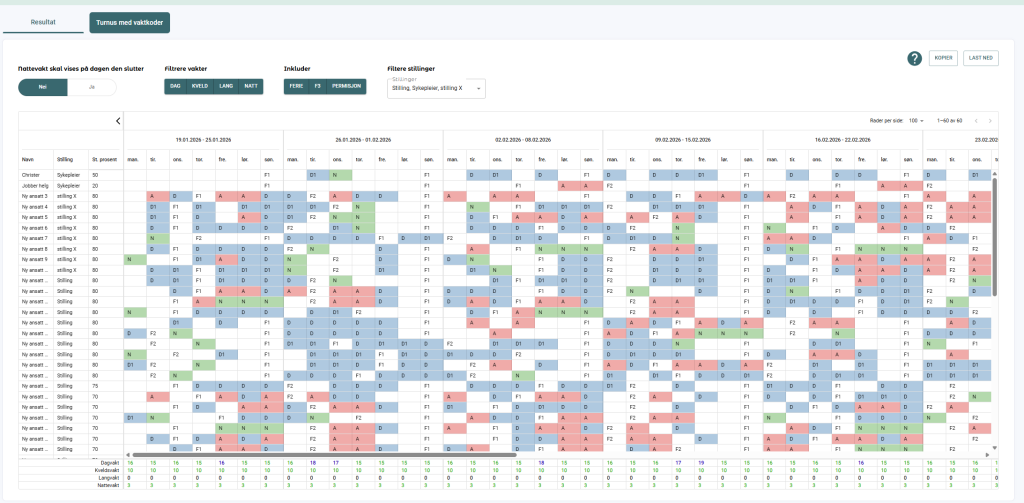
Klikk på knappen Generering ferdig for å se på resultatet. Det første siden du kommer inn på er fanen Resultat. Denne siden inneholder alle filene som kan lastes ned i Excel-format. I fanen Turnus med vaktkoder kan du velge visning av nattevakt-koden eller filtrere vakt-kategoriene du ønsker å vise. Helligdagene vil vises med rød tekst – mer informasjon om helligdagen vises hvis du holder musepekeren over.
.webp?width=1000&height=303&name=image%20(47).webp)
Resultater og avvik i turnusgenerering:
- Siden viser antall utarbeidede turnusplaner (resultater).
- For hver turnusplan vises antall avvik fra kravene i bemanningsplanen og fra ansattes innstillinger.
- «Vis analyse» gir en overordnet oversikt over avvikene for den valgte turnusen.
- For en mer detaljert avviksanalyse, se filen «Avvik» for «Avviksanalyse».
Feil kan oppstå🙁

- Det kan dessverre forekomme feil under turnusgenereringen.
- Dette kan skyldes manglende valideringer eller feil i selve generatoren.
Hjelp:
Ta kontakt med support@dynamon.no så snart som mulig.
Ved feil må dette rettes av oss.
Analysen – Hva betyr avvikene?
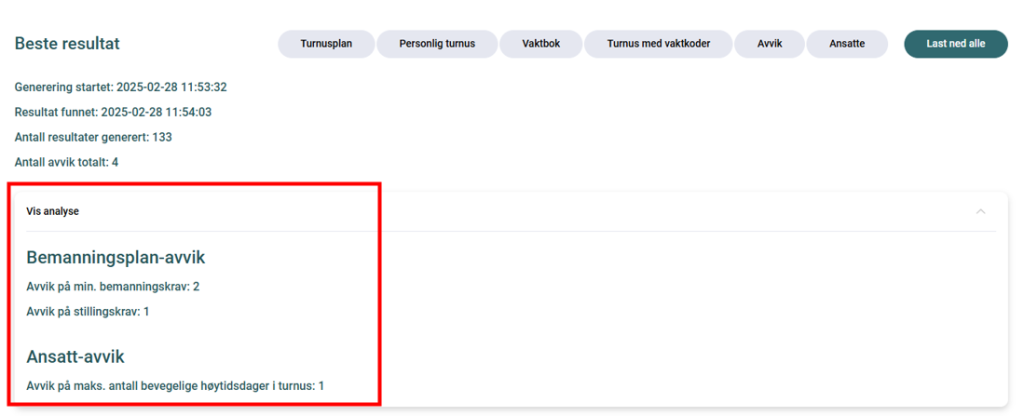
Avviksanalyse: Forklaring av avvik
Bemanningskrav:
- Avvik på minimum bemanningskrav:
- Antall vakter der bemanningen er under minimumskravet fra bemanningsplanen.
- Avvik på maksimum bemanningskrav:
- Antall vakter der bemanningen overstiger maksimumskravet fra bemanningsplanen.
- Avvik på stillingskrav:
- Antall ganger bemanningsplanens krav til spesifikke stillinger ikke er oppfylt.
- Avvik på kompetansekrav:
- Antall ganger bemanningsplanens krav til spesialkompetanse ikke er oppfylt.
Ansattes begrensninger:
- Avvik på maks. antall vakter i turnus:
- Totalt antall avvik fra den ansattes maksimale antall vakter i turnusperioden.
- Avvik på maks. vakter per vaktkategori per uke/turnus:
- Avvik fra den ansattes maksimale antall vakter (dag/kveld/natt/lang) per uke eller turnus.
- Detaljer finnes i Excel-filen «Avvik» under kolonnene «Avvik på maks vakter per vaktkategori per uke» og «i turnus».
- Avvik på maksimum nattevakthelger i turnus:
- Totalt antall avvik fra den ansattes maksimale antall nattevakthelger.
- Avvik på maksimum antall bevegelige høytidsdager i turnus:
- Totalt antall avvik fra den ansattes maksimale antall bevegelige høytidsdager.
- Detaljer om hvilke ansatte det gjelder finnes i den nedlastede turnusfilen.
- Avvik på maksimum antall røde dager på rad:
- Totalt antall avvik fra den ansattes maksimale antall påfølgende røde dager (arbeidsdager).
- Avvik på blokkerte dager:
- Antall ganger en ansatts blokkerte dager er blitt overskredet.
- Dette inkluderer avvik knyttet til fraværstypen «Jobber ikke» med tillatte avvik.
- Detaljer finnes i filen «Avvik».
- Eksempel: En ansatt blokkerer kveldsvakter på torsdager med tillatt avvik. Hvis de tildeles noen av disse vaktene, vil det vises her.
- Avvik på kveld- eller langvakt før helgedagsfri (F3):
- Antall ganger en ansatt har fått tildelt kveld- eller langvakt før en helgedagsfri (F3).
Delt avdeling (Turnus på tvers)
Generere turnus med ansatte som som arbeider på tvers av to avdelinger
Den nye funksjonaliteten er første steg i å løse den komplekse utfordringen knyttet til delt ansattplanlegging ved å garantere lovkrav og kompetansedekning på tvers av avdelinger. Dynamon sørger for at de samlede hviletidsbestemmelsene og maksimale arbeidstidene i AML overholdes for den ansatte, selv om det genereres to separate turnuser. Samtidig tar Dynamon hensyn til kompetansekravene og bemanningsbehovene i hver avdeling.
For å sikre ryddig og lovlig planlegging innføres det også smart kontroll på helligdag- og helgearbeid. Selv om det for eksempel er mulig å planlegge helgevakter i begge avdelinger, håndheves regelen om at den ansatte ikke kan arbeide helg i begge avdelingene på samme helg. Når det gjelder ferie og permisjon, defineres én avdeling som den «Ansvarlige». Ferie og permisjon registrert i denne avdelingen gjelder for begge avdelingene.
Slik kobles og genereres turnusene
Kobling via ansattnummer
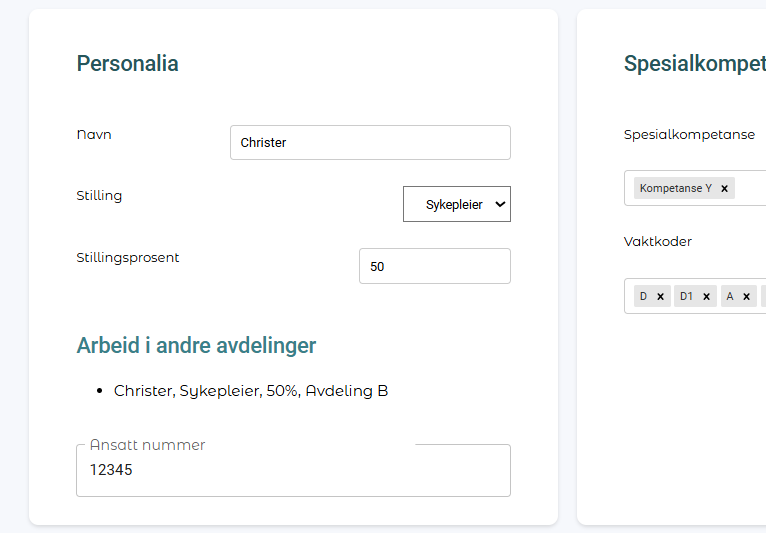
Når et identisk ansattnummer legges inn i to avdelinger, vil Dynamon automatisk gjenkjenne den ansatte som en delt ressurs. I ansattkortet vil det da være synlig at den ansatte har et arbeidsforhold i to avdelinger.
.webp?width=1000&height=159&name=image%20(48).webp)
Hvis delte avdelinger er aktivert i lisensen, vil det dukke opp en ny fane i bemanningsplanen – Generer.
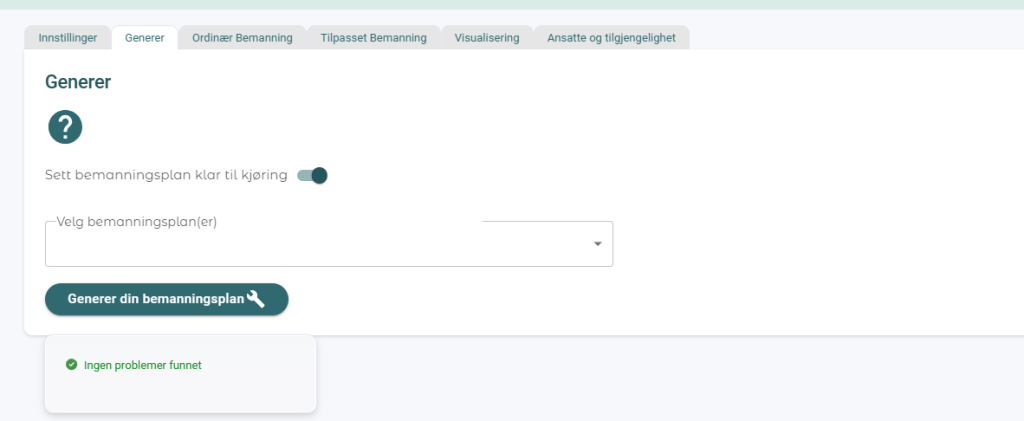
Generering av to bemanningsplaner
Du kan fortsette å generere turnusen i egen avdeling som før. Den nye muligheten ligger i å generere turnuser med avhengighet til hverandre:
- Avdeling A fullfører og setter sin bemanningsplan klar i fanen Generer ved å aktivere “Sett bemanningsplan klar til kjøring”.
- Den aktuelle bemanningsplanen blir da synlig i Avdeling B
- Avdeling B kan deretter knytte sin bemanningsplan sammen med den klare planen fra Avdeling A ved å velge den aktuelle planen
- Marker hvilken avdeling ferie/permisjon skal hentes fra – gjelder bare de ansatte som deles mellom avdelingene
- Trykk på knappen “Generer alle bemanningsplaner”
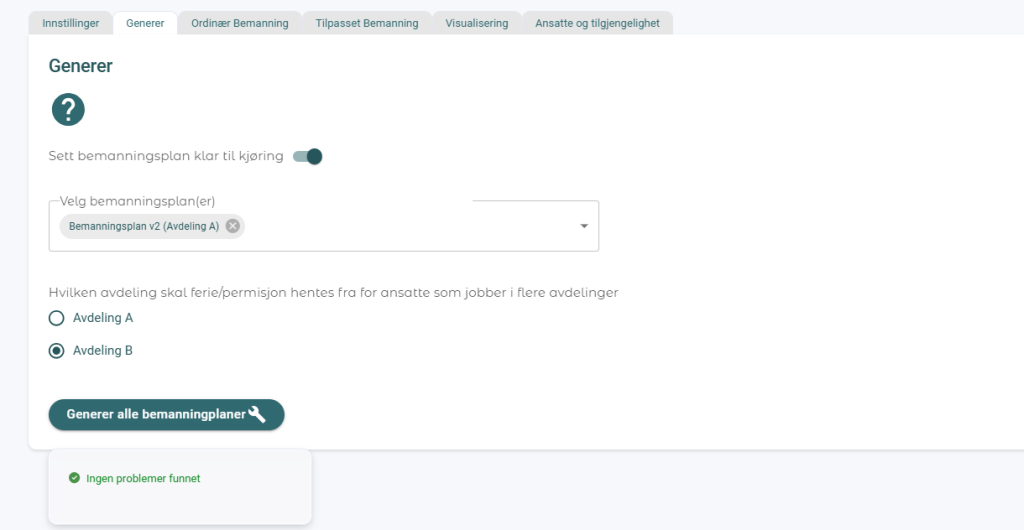
Generering av en bemanningsplan når funksjonen for delte avdelinger er aktivert i organisasjonen.
- Åpne fanen Generer og aktivere “Sett bemanningsplan klar til kjøring”.
- Klikk på knappen “Generer din bemanningsplan”
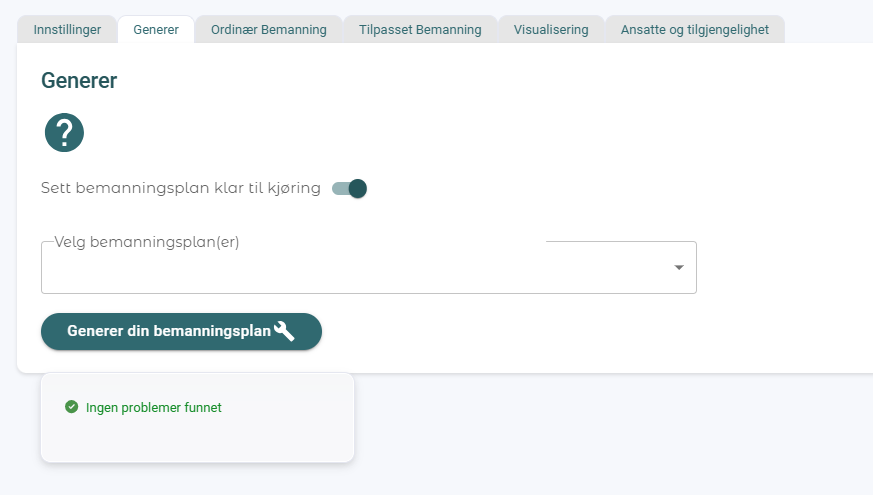
Nedlastbare filer
.webp?width=1000&height=282&name=image%20(49).webp)
Turnusplan
Filen består av to ark; Turnusplan av Dynamon og Detaljerte summeringer
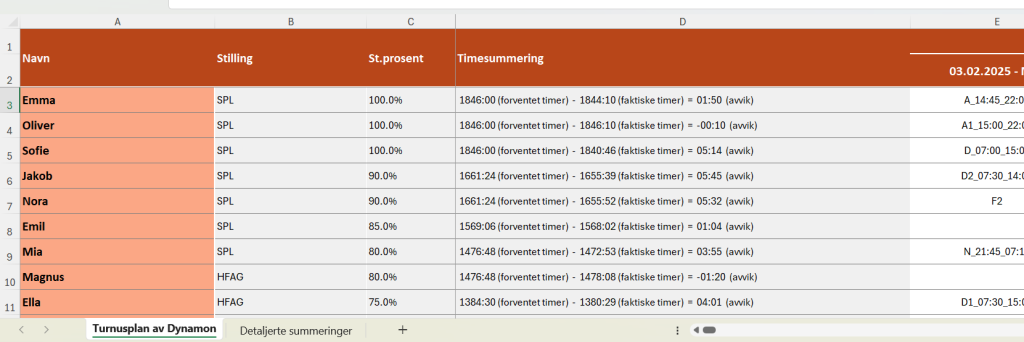
Timeberegning (kolonne D)
Viser en fordeling av antall timer per ansatt i turnusen. For hver ansatt vil Dynamon sammenlikne de faktiske timene med timene fra stillingsprosenten. Som standard er dette 35,5 timer for en ansatt med 100% stilling. Dynamon kan avvike fra eksakt antall timer for stillingen. Dette viser i oppsummeringen. Den totale summering av alle ufordelte timer (avvik) vil vises under timene til ansatte – vises i timer og årsverk.

Ferieuke – er merket med rosa farge og vaktkode FE
Permisjon – merket med lys blå farge og vaktkode P
Alle bevegelige høytidsdager er merket med rød farge i turnus.
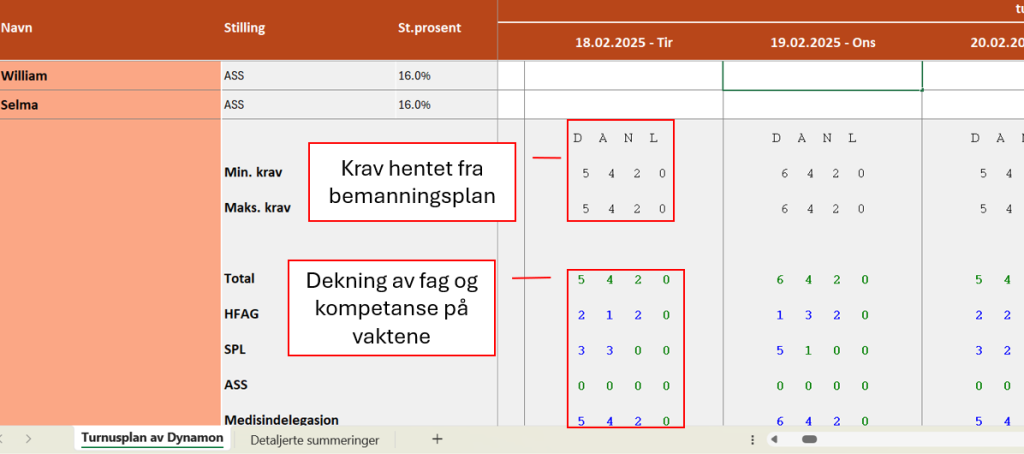
Oppsummeringen i turnusplanen viser krav og dekning per dag. Fargene på dekningen (antall) indikeres med rød farge hvis dekninger er under minimumskravet, grønn ved minimumskrav, og blå farge ved dekning over maksimum kravet.
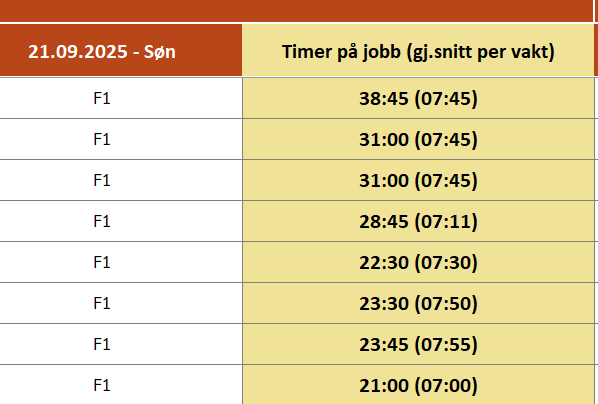
Timer på jobb i ukes-oppsummeringen viser antall timer i uken inkludert ubetalt pause. Det vil komme en justering med hensyn til hvordan dette presenters i filen i en kommende oppdatering.
Gjennomsnitt per vakt er gjennomsnittet av vaktlengden til den ansatte den aktuelle uken.
Filen Detaljerte summeringer inneholder følgende informasjon:
- Detaljer for timesummering (kolonne D)
- Totalt antall vakter
- Dagvakter
- Kveldsvakter
- Langvakt/Mellomvakt
- Nattevakter
- Feriedager NB! I Dynamon telles en ferieuke som 7 vakter
- Helligdager jobbet
- Helger i turnus
- Antall per vaktkode som er tildelt
- Beregnede timer hvis dette er definert i Avdelingsoppsett
- Kommentarer som er skrevet på den ansatte

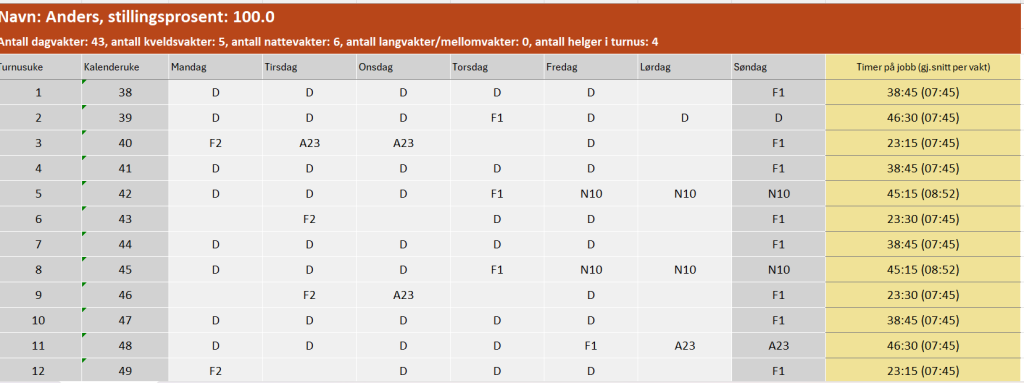
Personlig turnus
Personlig turnus for alle ansatte. Inneholder navn, stillingsprosent, vaktkoder og noen nøkkeltall for antal vakter. Viser også Maks antall søndager hvis dette er satt på den ansatte.
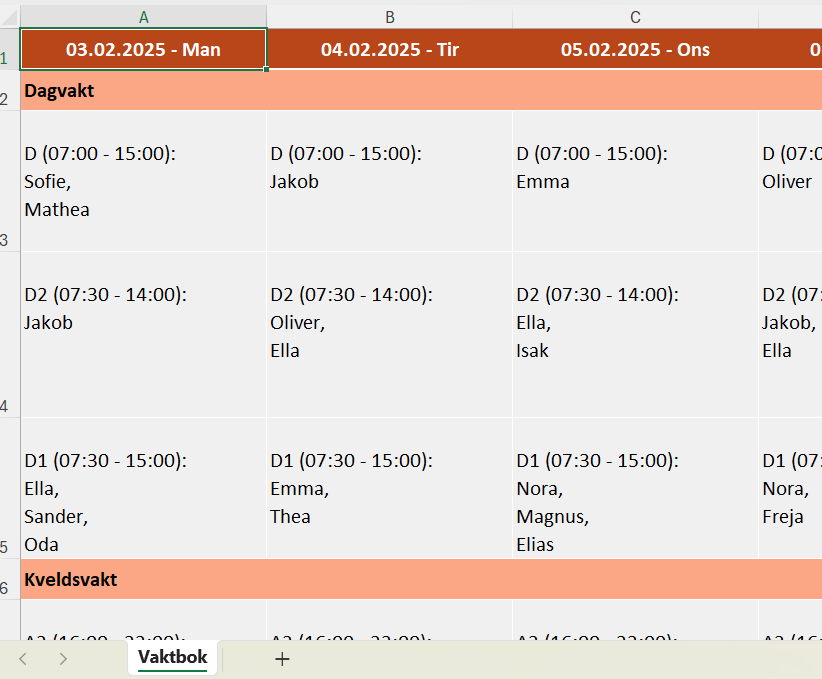
Vaktbok
Vaktbok viser dag-for-dag oversikt over ansatte oppsummert under dagvakt, kveldsvakt, langvakt og nattevakt.
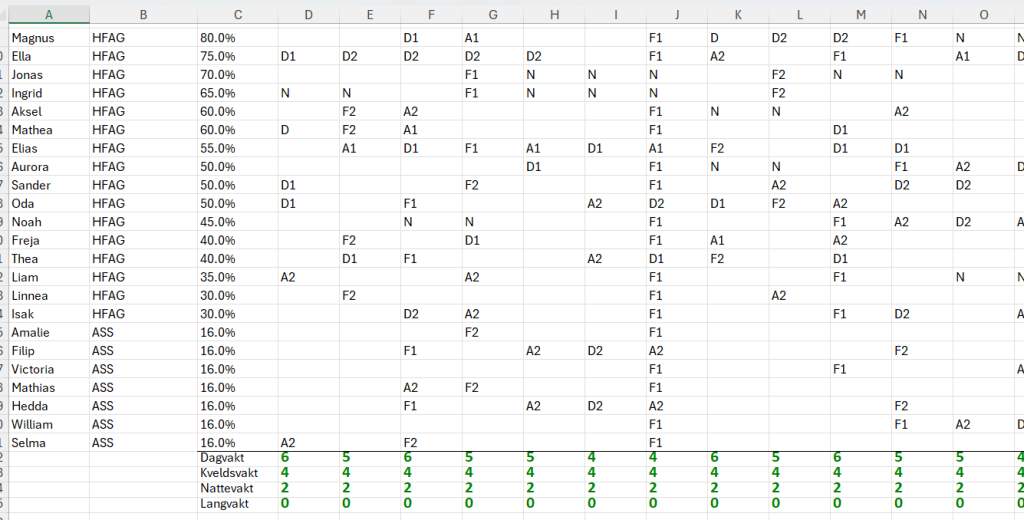
Turnus med vaktkoder
Turnus med vaktkoder viser en oversikt over vaktkodene i turnusplanen. Vaktkodene kan kopieres inn i turnussystem.
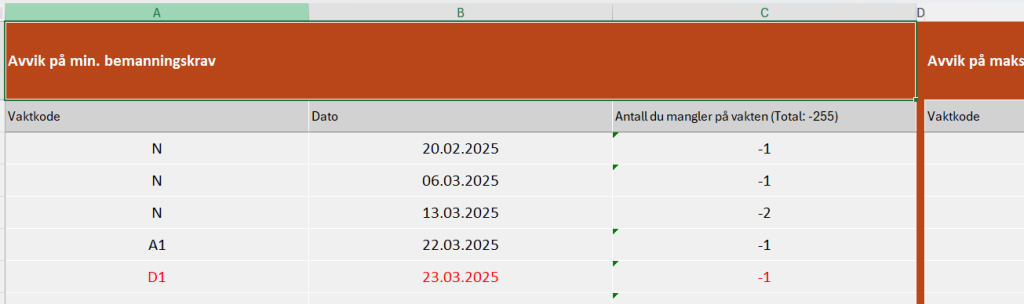
Avvik
Filen gir god informasjon om hvor Dynamon har hatt utfordringer med å dekke krav til for eksempel kompetanse eller vakter.
Ansatte
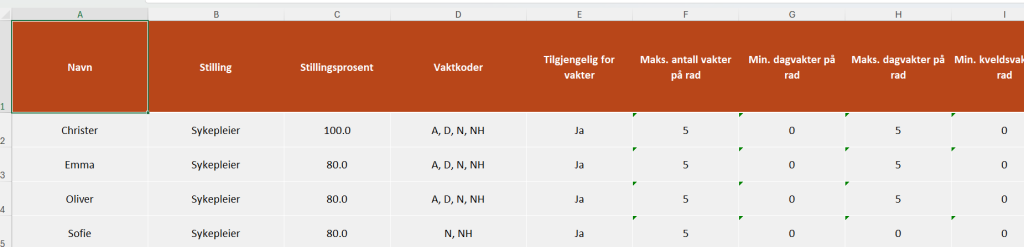
Filen med ansatte er et øyeblikksbilde av ansattlisten når generering startet – innstillinger alle ansatte har i den aktuelle turnusen.
Overføring til driftssystem
- Opprett plan: Opprett en ny, tom turnusplan i det turnussystemet organisasjonen din bruker.
- Verifiser rekkefølge: Sjekk at rekkefølgen på de ansatte i Dynamon er identisk med rekkefølgen i turnussystemet ditt.
- Kopier med valg: I Dynamon benytt deg av funksjonen for å velge hvilke koder du ønsker å inkludere i overføringen (f.eks. F3-koder, ferie-koder (FE), eller permisjonskoder (P)), og velg deretter «Kopier».
- Plasser pekeren: Sett musepekeren på feltet for mandag i den nye turnusplanen i organisasjonens turnussystem.
- Lim inn: Lim inn vaktkodene ved å velge «Lim inn» eller bruke hurtigtasten Ctrl+V.
- Fullfør: Turnusen kan nå justeres etter behov og iverksettes i organisasjonens turnussystem.